

本文将为您介绍自动修复漏洞的实践教程。
注意:
- 因漏洞修复可能对用户业务造成影响,漏洞自动修复并非检出漏洞后立即进行自动化修复,须用户了解漏洞后单击修复并进行数据备份,才可进行自动化修复。
- 自动修复漏洞可能会在您的主机上执行命令,可能影响到正在运行的应用或系统核心组件,可能影响您业务的连续性。对于核心业务主机,建议您充分考虑后再决策修复哪些漏洞及漏洞修复的先后顺序。
限制说明
- 支持自动修复的主机:仅支持CVM云服务器(主机安全客户端在线,且已绑定主机安全旗舰版授权)。
- 支持自动修复的漏洞:Linux 软件漏洞(部分)、Web-CMS 漏洞(部分)。
操作指南
- 登录[主机安全租户端控制台],单击左侧导航中的【漏洞管理】,底部可见漏洞检出列表。
- 在漏洞列表中,分为应急漏洞、全部漏洞两类,由于均是从检出视角展示漏洞,二者本质无差异,下面以【全部漏洞】为例来介绍漏洞自动修复各个步骤。

- 可自动修复的漏洞在操作列中有【自动修复】操作,用户可手动触发自动修复。
- 暂不可自动修复的漏洞或受影响主机存在不符合前述限制要求的,在操作列中有【修复方案】操作,用户可参照修复方案进行手动修复。
步骤1:查看漏洞详情
单击蓝字【漏洞名称】,打开漏洞详情弹窗,查看漏洞描述、修复方案、影响面等信息。
步骤2:选择需要修复的主机
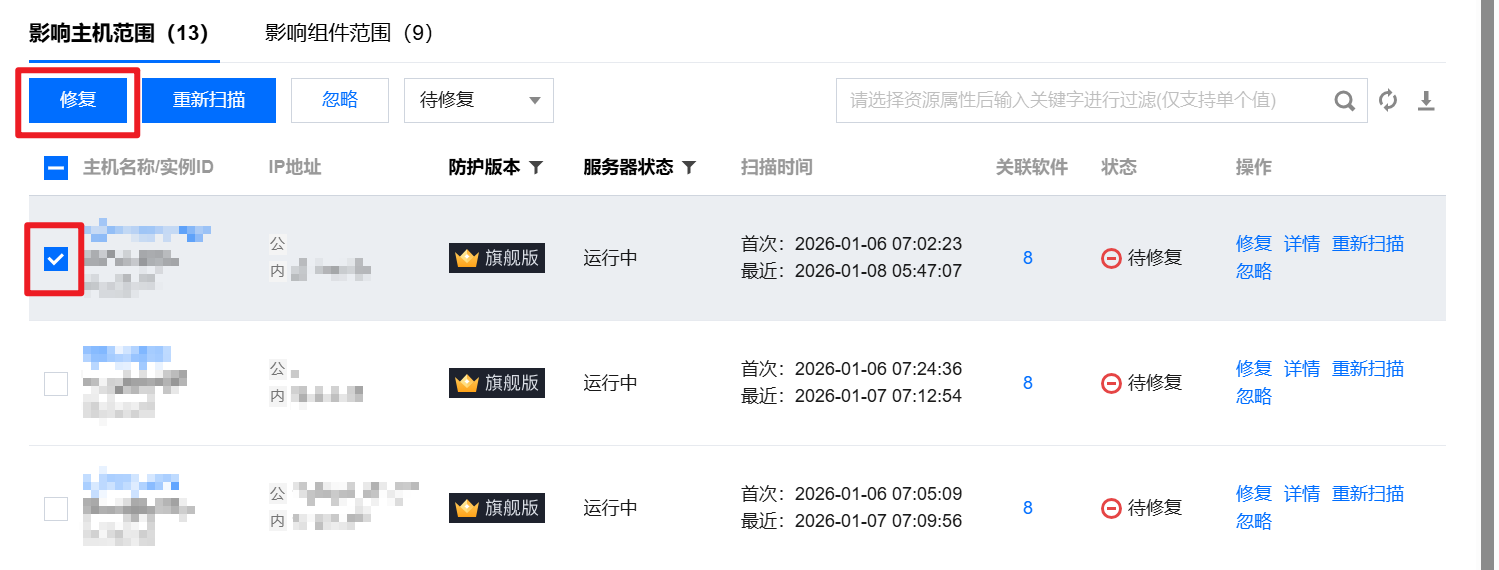
- 在受影响的服务器列表中选择您要修复的主机,单击【修复】**,**打开修复漏洞弹窗。
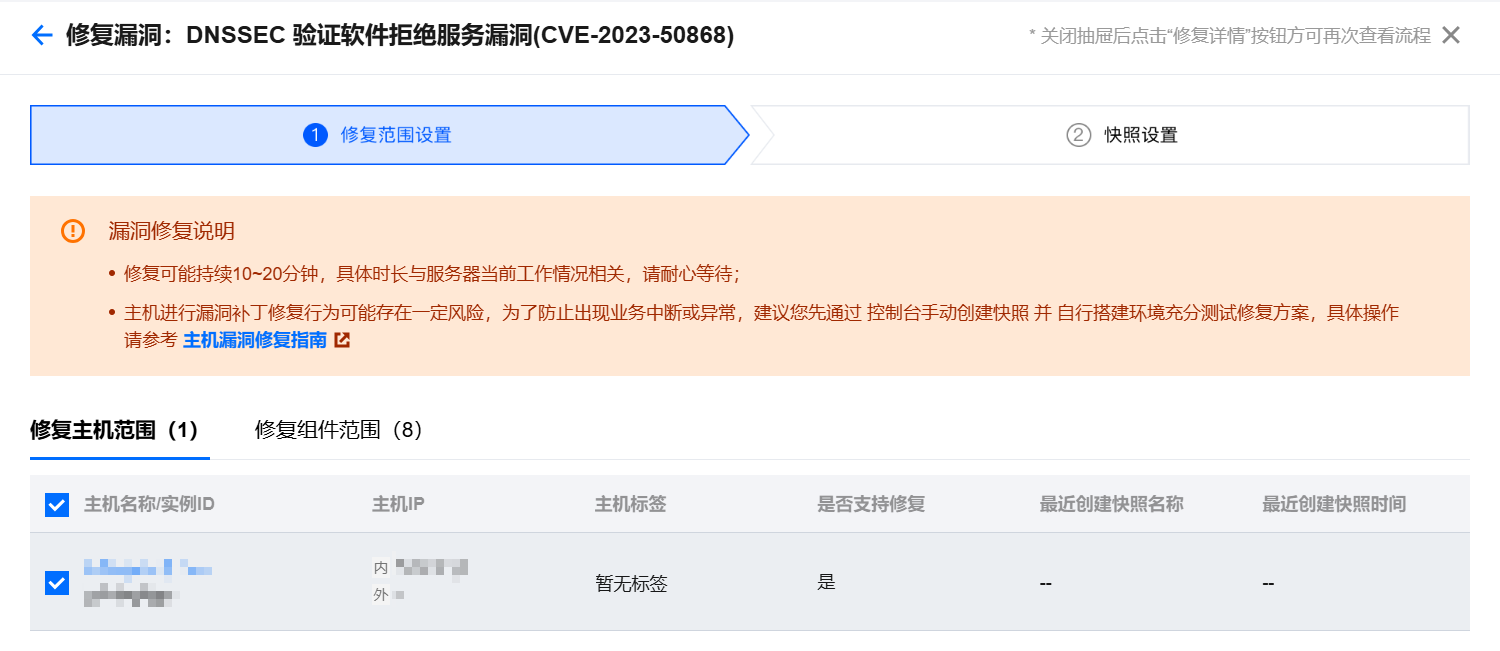
- 在修复漏洞弹窗中,确定修复主机范围和修复组件范围后,单击【下一步】进行快照创建。
步骤3:选择是否创建快照
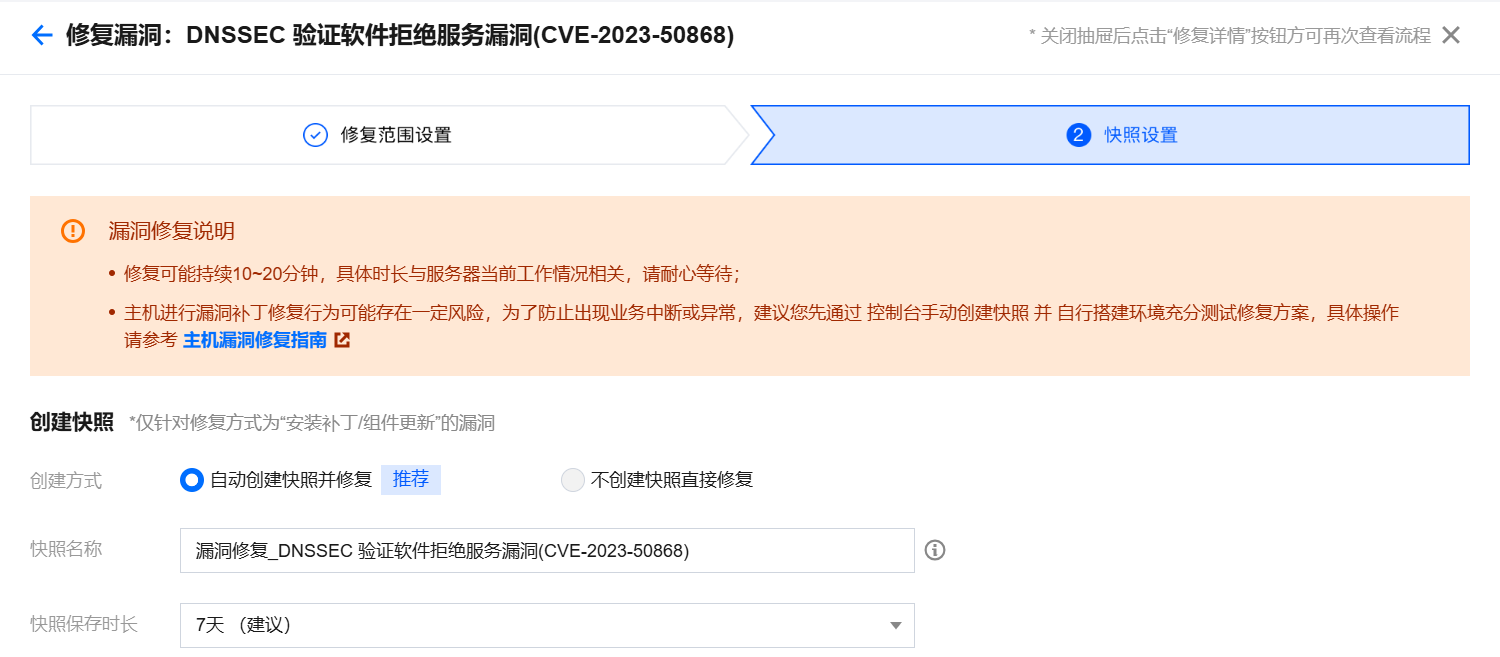
- 请根据实际需求创建快照:
- 自动创建快照并修复:支持设置快照名称、快照保存时长(3天、7天、15天,建议保留7天时间,以便在有需求的情况下及时回滚)。
- 不创建快照直接修复:若今日所选修复主机均已创建过快照,此选项将变为可选状态。
- 单击【开始修复】进入自动修复流程。
步骤4:自动修复
用户可在当前弹窗抽屉中查看最新修复进度。
步骤5:查看主机状态变更
返回【漏洞详情】,关注主机状态变更。若漏洞修复失败,状态则为修复失败;若漏洞修复成功,状态则变更为已修复。
- 漏洞修复后,若对您的业务产生了较大影响,您可单击【回滚】,将前往【云服务器 > 快照列表】,可选择您修复前创建的快照进行回滚。回滚成功后,请重启服务器,对漏洞进行重新扫描。
- 漏洞修复后,可进行【重新扫描】,再次验证漏洞是否已修复。
- 漏洞修复后,也可单击**【修复详情】**,查看修复的具体过程。