

权限策略配置
最近更新时间: 2026-06-30 15:06:00
配置步骤
安装 Ranger Plugin:
- 下载并安装 Ranger YARN 插件。
配置 YARN:
- 修改 yarn-site.xml 文件,添加以下配置:
<property>
  <name>yarn.resourcemanager.acl.enable</name>
  <value>true</value>
</property>
<property>
  <name>yarn.resourcemanager.authorization-provider</name>
  <value>org.apache.ranger.authorization.yarn.authorizer.RangerYarnAuthorizer</value>
</property>
配置 Ranger:
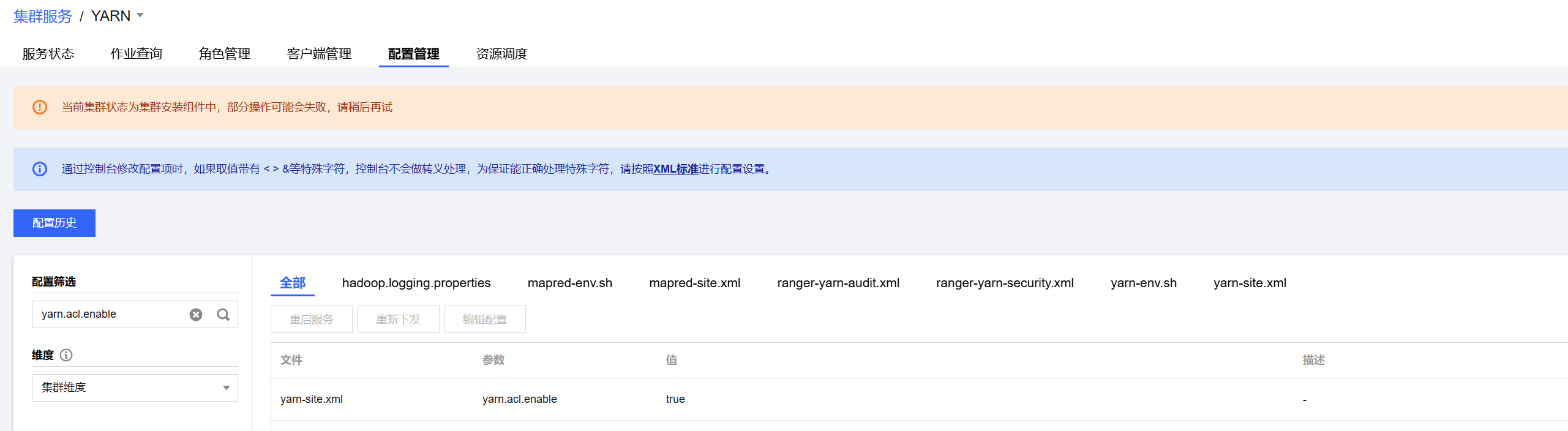
- 登录TBDS Manager界面,在经典集群模块选择hadoop集群进入集群详情页,选择“集群服务->Yarn”。
- 进入“配置管理”页,搜索参数“yarn.acl.enable”,修改参数值为“true”。如果该参数值已经为“true”,则无需处理。
- 使用Ranger管理员用户rangeradmin登录Ranger管理页面。
- 在首页中单击“YARN”区域的组件插件名称,例如“yarn”。
- 单击“Add New Policy”,添加Yarn权限控制策略。
- 根据业务需求配置相关参数。
Yarn权限参数如下:
设置权限场景如下:参数名称 描述 Policy Name 策略名称,可自定义,不能与本服务内其他策略名称重复。 Policy Conditions IP过滤策略,可自定义,配置当前策略适用的主机节点,可填写一个或多个IP或IP段,并且IP填写支持“*”通配符,例如:172.138.1.10,172.138.1.20或者172.138.1.*。 Policy Label 为当前策略指定一个标签,可以根据这些标签搜索报告和筛选策略。 Queue 队列名称,支持通配符“*”。
如需子队列继承上级队列权限,可打开递归开关按钮。
● Non-recursive:关闭递归
● Recursive:打开递归Description 策略描述信息。 Audit Logging 是否审计此策略。 Allow Conditions 策略允许条件,配置本策略内允许的权限及例外。
在“Select Role”、“Select Group”、“Select User”列选择已创建好的需要授予权限的Role、用户组或用户,单击“Add Conditions”,添加策略适用的IP地址范围,单击“Add Permissions”,添加对应权限。
● submit-app:提交队列任务权限
● admin-queue:管理队列任务权限
● Select/Deselect All:全选/取消全选
如需让当前条件中的用户或用户组管理本条策略,可勾选“Delegate Admin”使这些用户成为受委托的管理员。被委托的管理员可以更新、删除本策略,它还可以基于原始策略创建子策略。
如需添加多条权限控制规则,可单击 按钮添加。如需删除权限控制规则,可单击
 按钮删除。
按钮删除。
Exclude from Allow Conditions:配置策略例外条件。Deny All Other Accesses 是否拒绝其他所有访问。
● True:拒绝其他所有访问。
● False:设置为False,可配置Deny Conditions。Deny Conditions 策略拒绝条件,配置本策略内拒绝的权限及例外,配置方法与“Allow Conditions”类似。拒绝条件的优先级高于“Allow Conditions”中配置的允许条件。
Exclude from Deny Conditions:配置排除在拒绝条件之外的例外规则。
 按钮添加。如需删除权限控制规则,可单击
 按钮删除。
按钮删除。| 任务场景 | 角色授权操作 |
| 设置Yarn管理员权限 |
|
| 设置用户在指定Yarn队列提交任务的权限 |
|
| 设置用户在指定Yarn队列管理任务的权限 |
|
 按钮编辑策略。
- (可选)添加策略有效期。在页面右上角单击“Add Validity period”,设置“Start Time”和“End Time”,选择“Time Zone”。单击“Save”保存。如需添加多条策略有效期,可单击
 按钮添加。如需删除策略有效期,可单击
 按钮删除。
按钮删除。 - 单击“Add”,在策略列表可查看策略的基本信息。等待策略生效后,验证相关权限是否正常。如需禁用某条策略,可单击
 按钮编辑策略,设置策略开关为“Disabled”。
如果不再使用策略,可单击 按钮删除策略。
 按钮添加。如需删除策略有效期,可单击
 按钮删除。
按钮删除。 按钮编辑策略,设置策略开关为“Disabled”。
 按钮删除策略。