TSF部署组发布
最近更新时间: 2026-06-30 15:06:00
前提
登录TSF控制台,完成TSF集群、TSF部署组从0-1的创建。
创建完成后,可按照下述步骤操作,实现TSF部署组的统一发布。
接入业务
- 登录租户端,在菜单栏下选择应用运维平台。
- 在应用运维平台界面的左侧导航栏选择产品管理,在产品管理页面中单击新建。
说明:
负责人:仅在此设置的负责人拥有业务的管理权限(如编辑、删除)。

- 在新建业务对话框中,输入该业务相关信息,单击提交。
- 新建业务提交成功后,在业务管理列表中,单击业务名称,进入业务详情页面。
新建的业务只有基本信息,没有任何子系统和组件。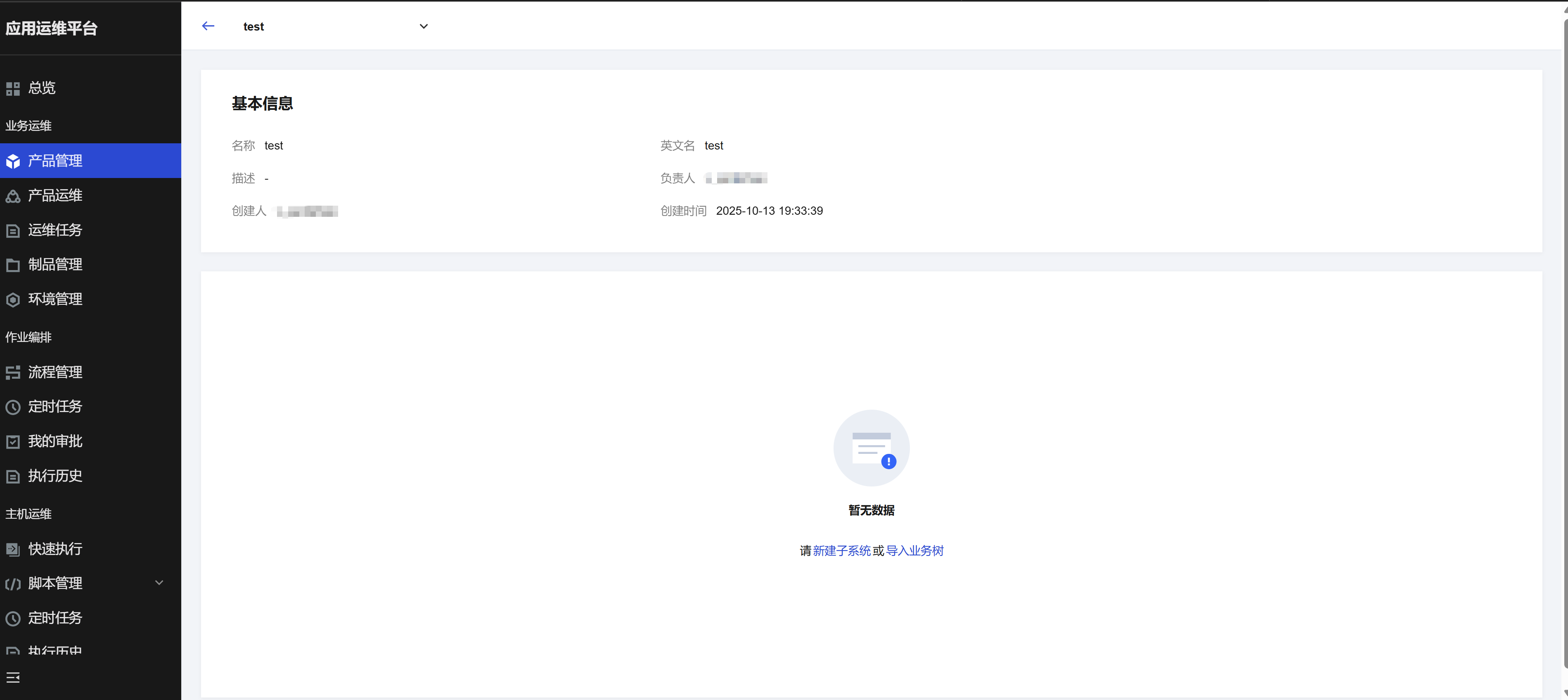
- 新建子系统:
在业务详情页面下方区域,单击新建子系统。
说明:
负责人:仅在此设置的负责人拥有子系统的管理权限(如编辑、删除)。
在弹出的对话框中输入相关信息后,单击提交,提交成功后,会在该业务详情页面下方区域展示新建的子系统信息。

新建组件:
- 方法1:在子系统详情页提示处单击新建组件。

- 方法2:在子系统名称右侧单击
 图标,选择添加组件。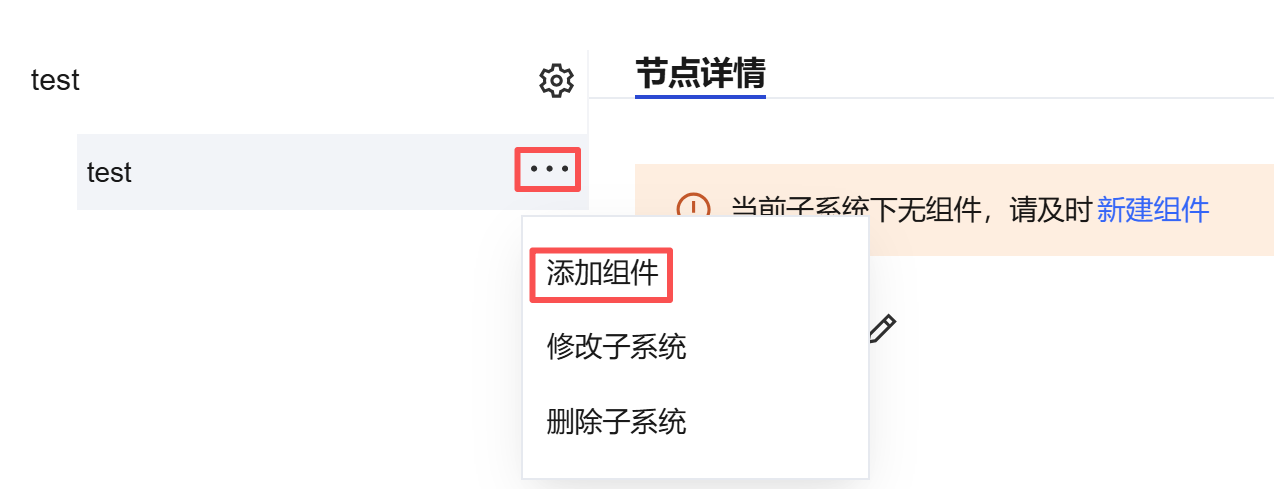
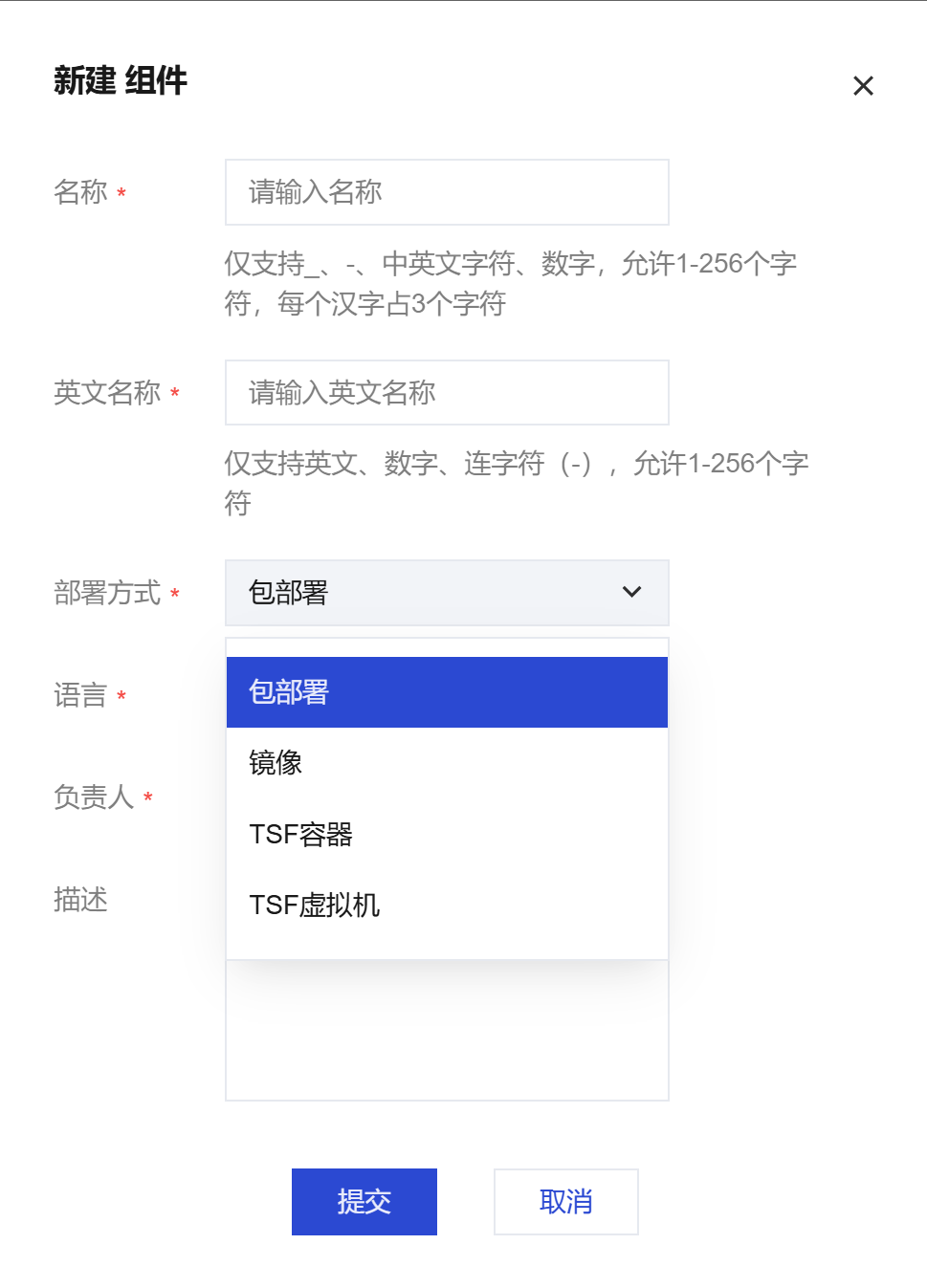
- 在新建组件对话框中,输入新组件的配置。
说明:
- 部署方式:包含TSF和非TSF两大类,这里按需选择TSF部署组(TSF容器或TSF虚拟机)。
- 语言:选择组件的开发语言,后续发布过程中将根据语言预设对应的发布步骤。
- 负责人:仅在此设置的负责人拥有组件的管理权限(如编辑、删除)。
- 输入完毕,单击提交,提交成功后,会在该子系统下展示新建的组件。
- 单击组件名称,可查看该组件的基本信息。
- 方法1:在子系统详情页提示处单击新建组件。
 图标,选择添加组件。

通过以上操作完成TSF组件的接入。
创建环境
在环境管理页面,平台已预设4套标准环境,您可立即使用。若需特定配置,支持随时新建自定义环境以满足需求。
资源关联环境
- 进入CMDB > 资源目录页面。
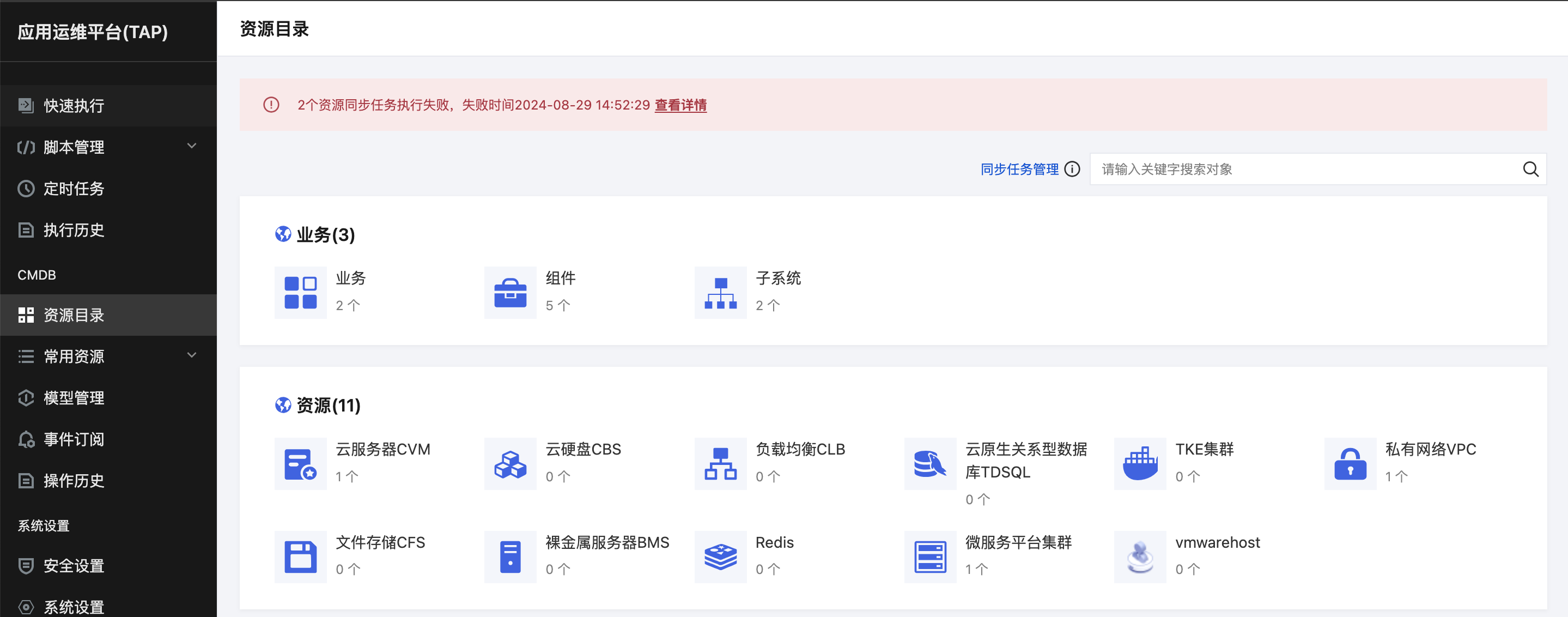
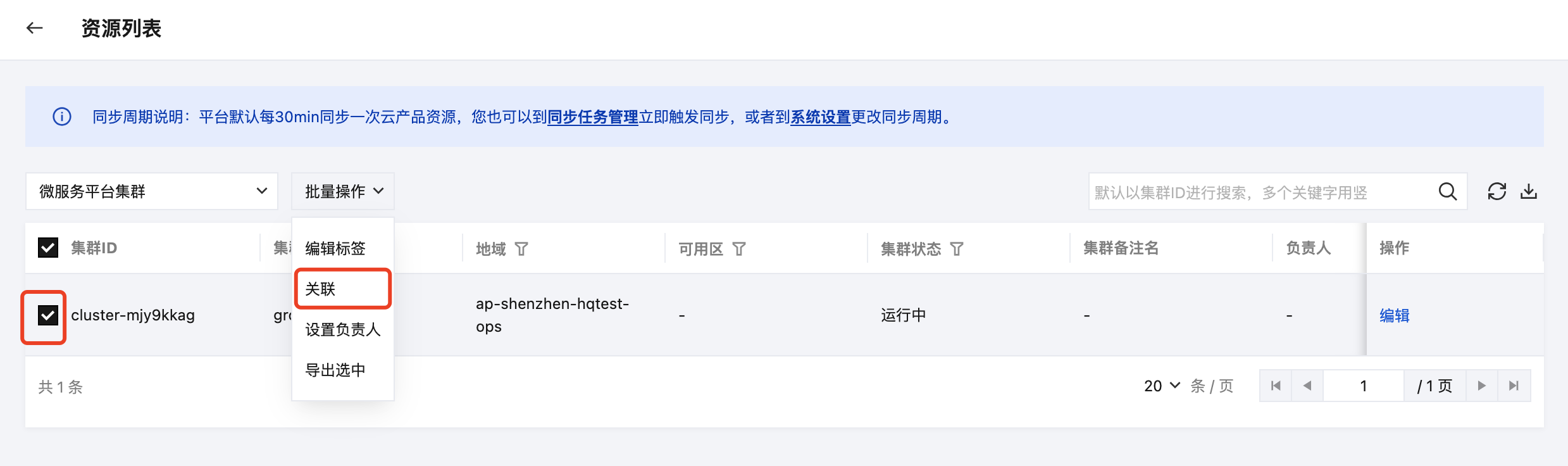
- 在资源目录页面,选择微服务平台集群,进入资源列表页面。在列表选中TSF组件部署需要的集群,选择批量操作 > 关联。
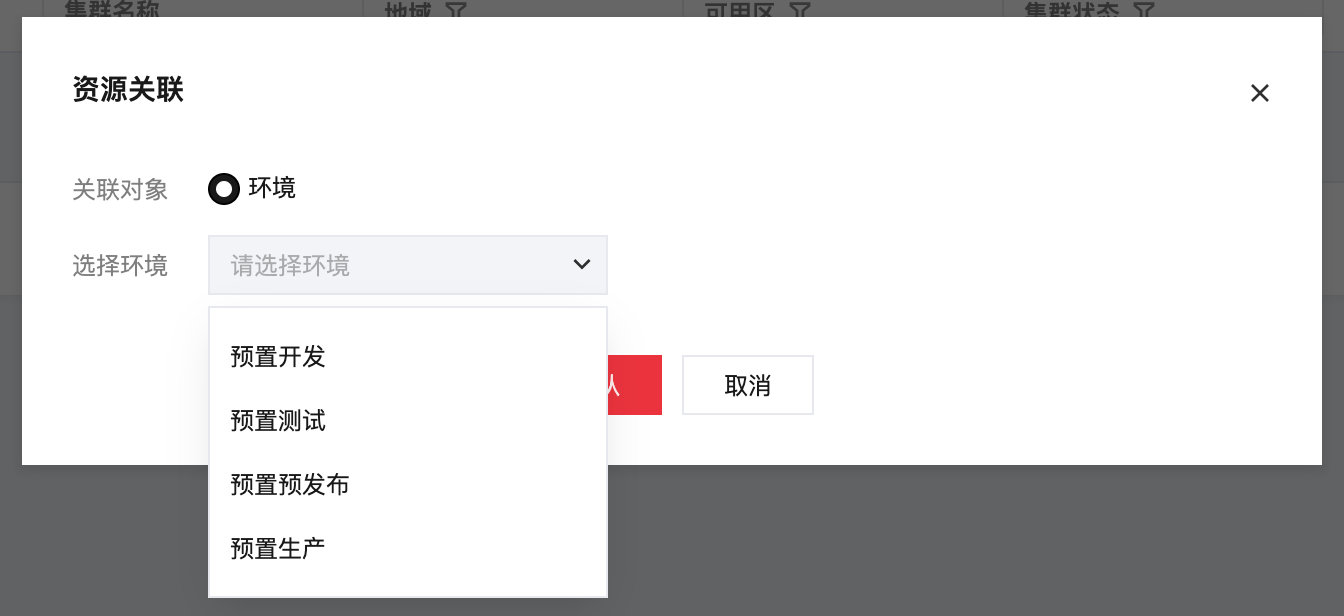
- 在弹出的对话框中选择要关联到的目标环境,单击确认提交。
业务关联环境
业务只有关联到环境后,才可在环境中进行实际的部署发布。关联方式有2种:
方式1:
- 进入环境管理页面,单击列表中需要发布的环境名称,进入环境详情。
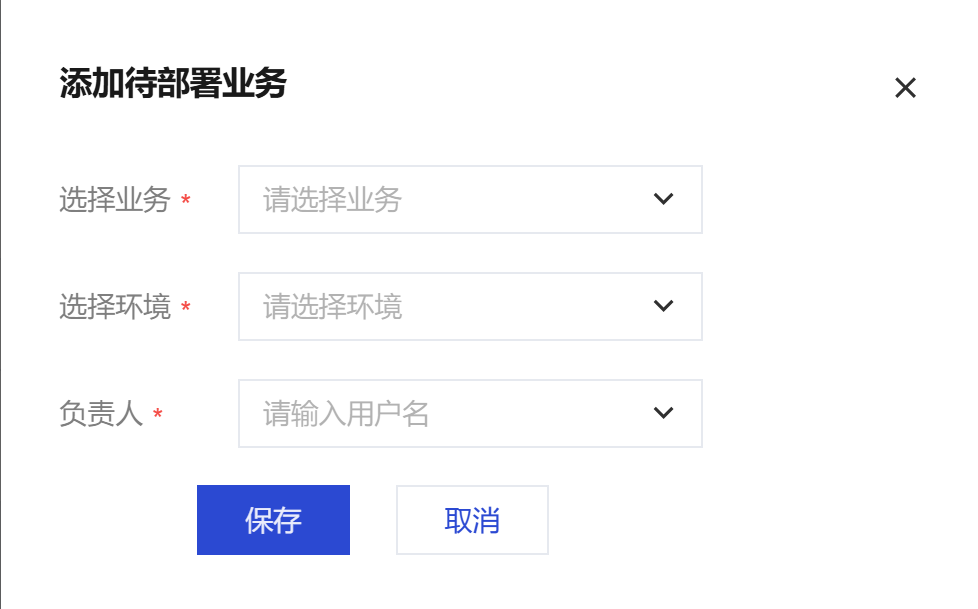
- 在环境详情页面中选择业务列表页签,单击添加业务。
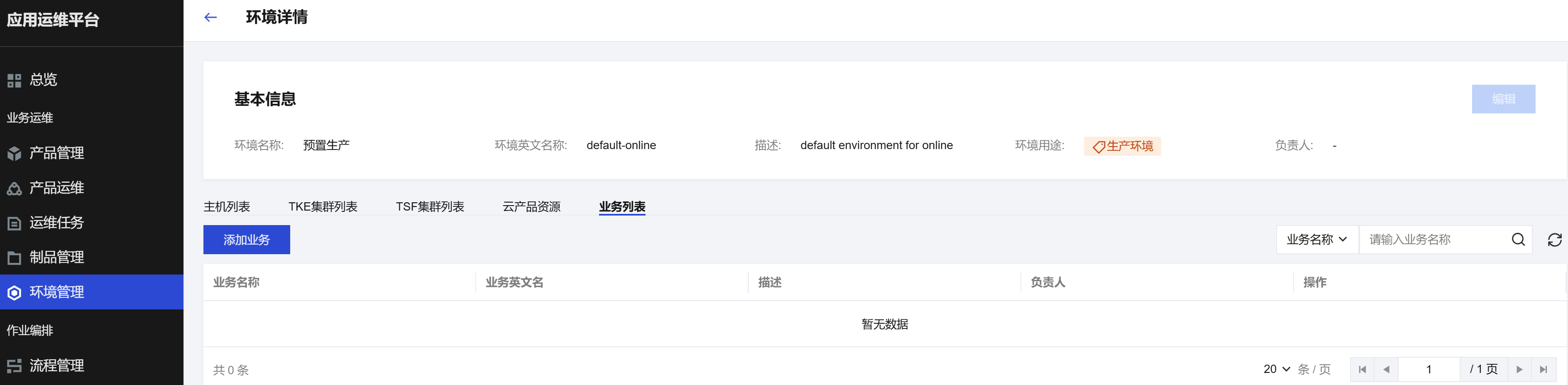
- 选择一个要发布到环境中的业务,单击保存,即完成了业务和环境的关联。
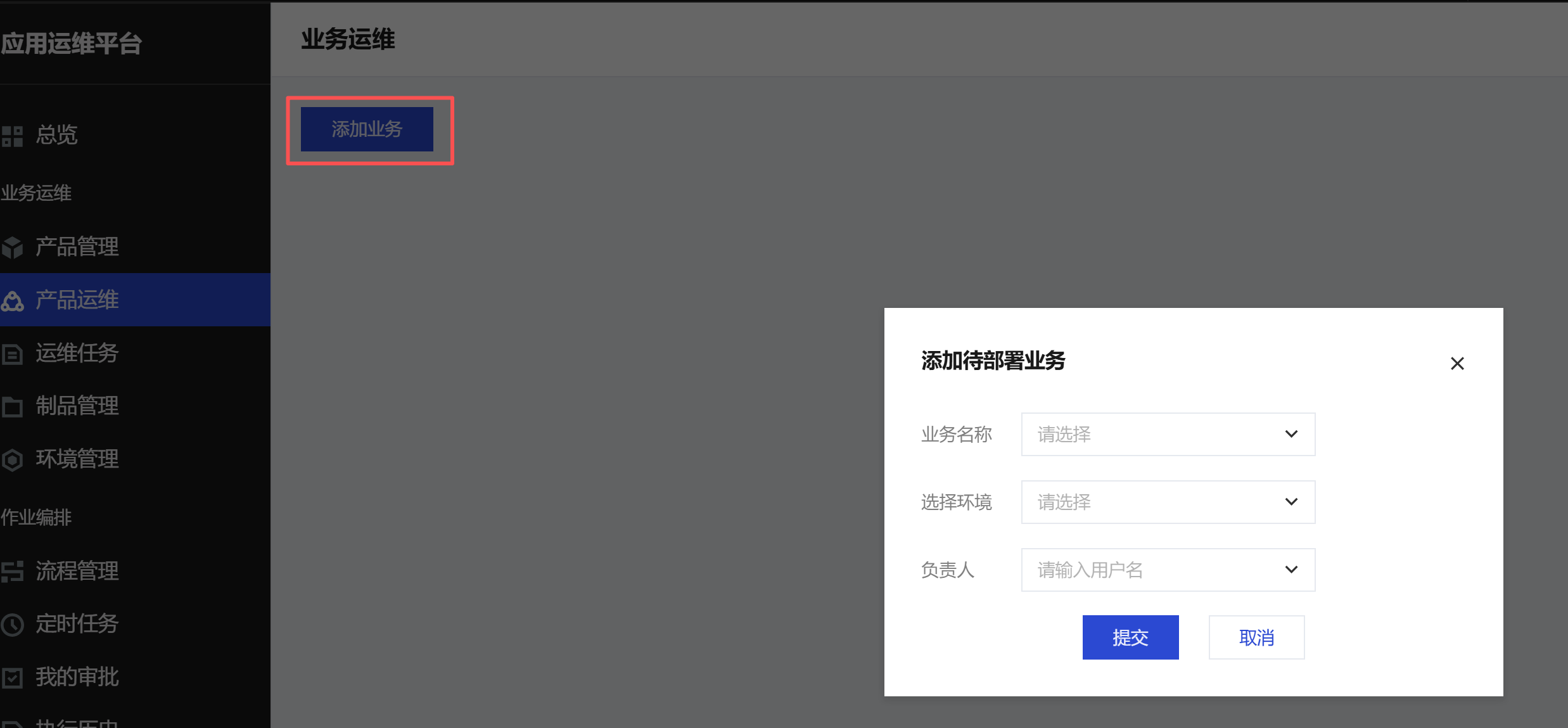
方式2: - 进入产品运维页面,单击添加业务。
- 选择要部署的业务、部署的环境,以及设置负责人,单击提交。
关联TSF部署组
说明:
当前应用运维平台暂不支持从0-1创建TSF部署组,因此需要先在TSF中完成部署组的创建,然后在应用运维平台中进行关联。
- 进入产品运维页面,在页面展示了所有已经关联过环境的业务实例。
- 单击业务实例名称,进入业务实例详情页面。
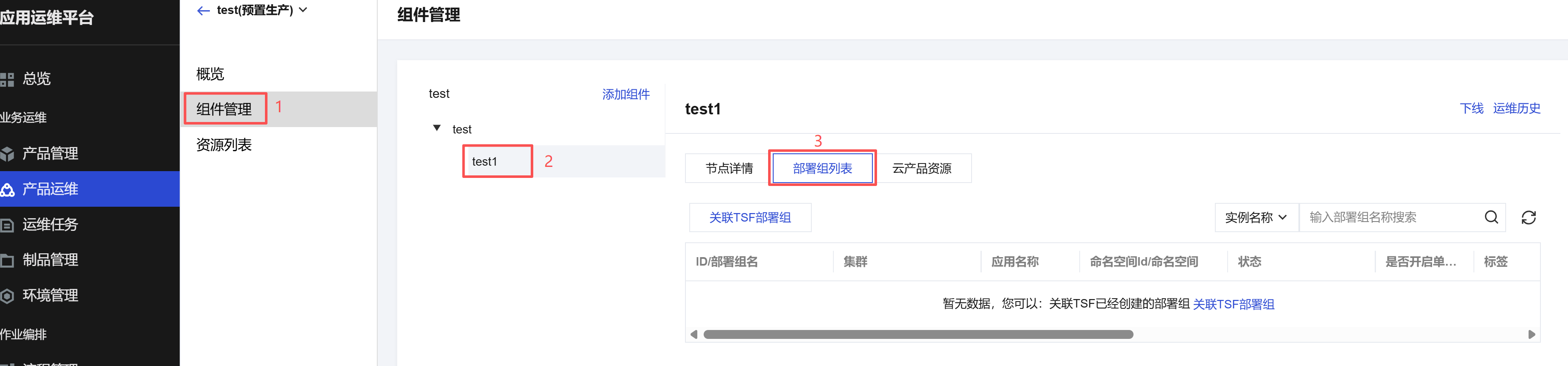
- 在详情页面左侧区域选择组件管理,页面中间区域的组件树中选中一个TSF应用,页面右侧区域选择部署组列表页签。
- 单击关联TSF部署组,在弹出的对话框中选择需要关联的应用和部署组。
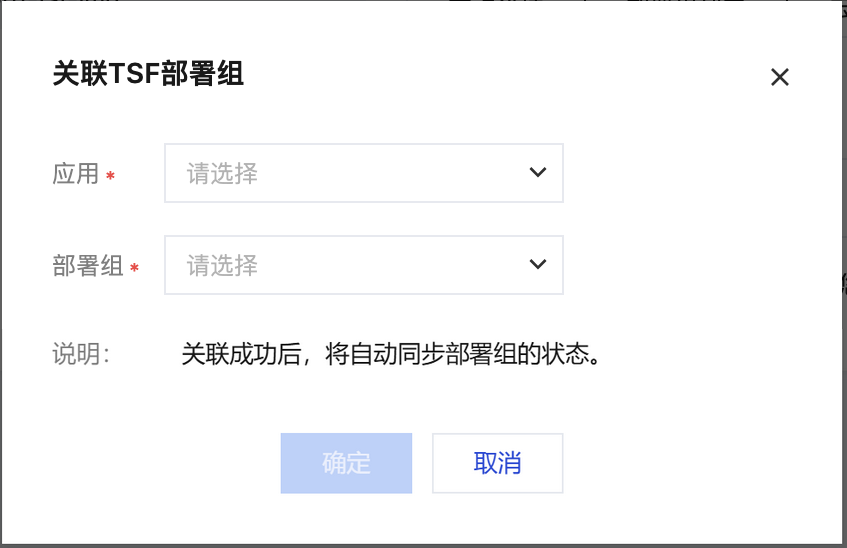
- 单击确定,关联成功后,在部署组列表展示关联的部署组的详细信息。
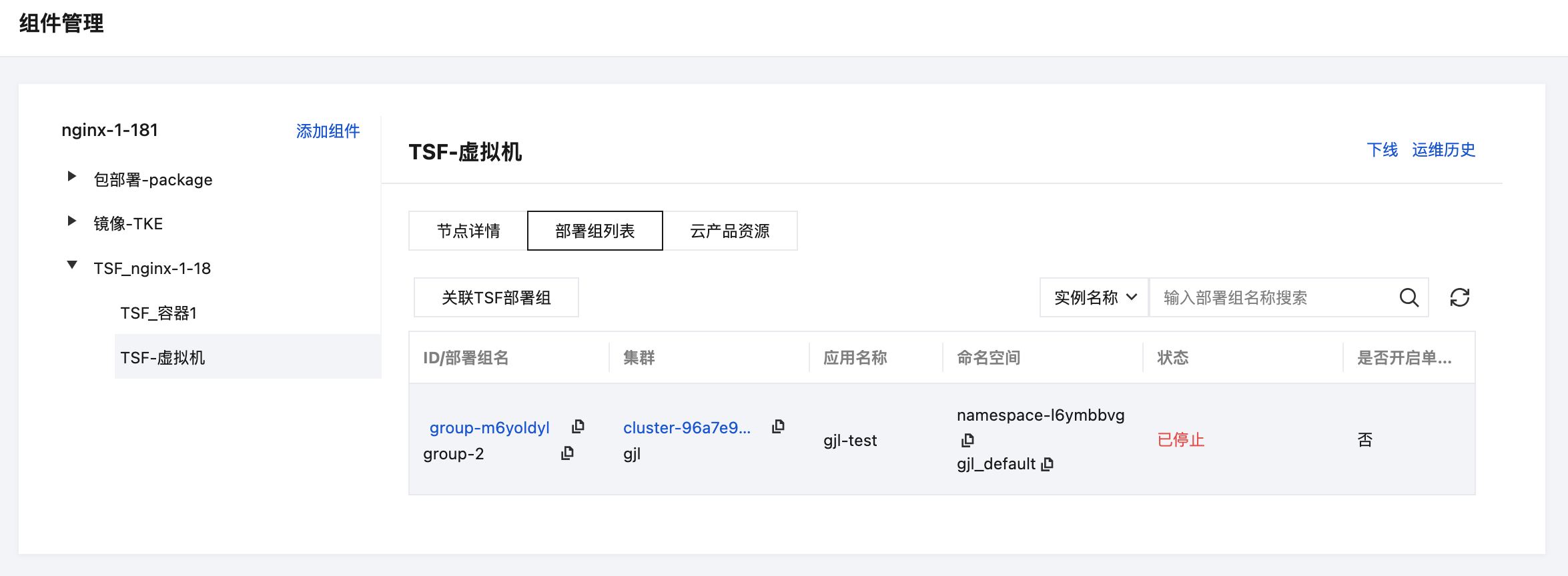
- 也可以再次单击关联TSF部署组,进行多个部署组的关联。
发布组件
实现组件在目标环境中的首次部署或更新。
- 进入产品运维页面,在页面上展示了所有已经关联过环境的业务实例。
- 单击业务实例名称,进入业务实例详情页面。
- 在详情页面左侧区域选择组件管理,页面中间区域的组件树中选中一个TSF应用,页面右侧区域选择部署组列表页签。
- 在部署组列表的操作栏下单击部署应用,进入TSF部署组发布流程中。
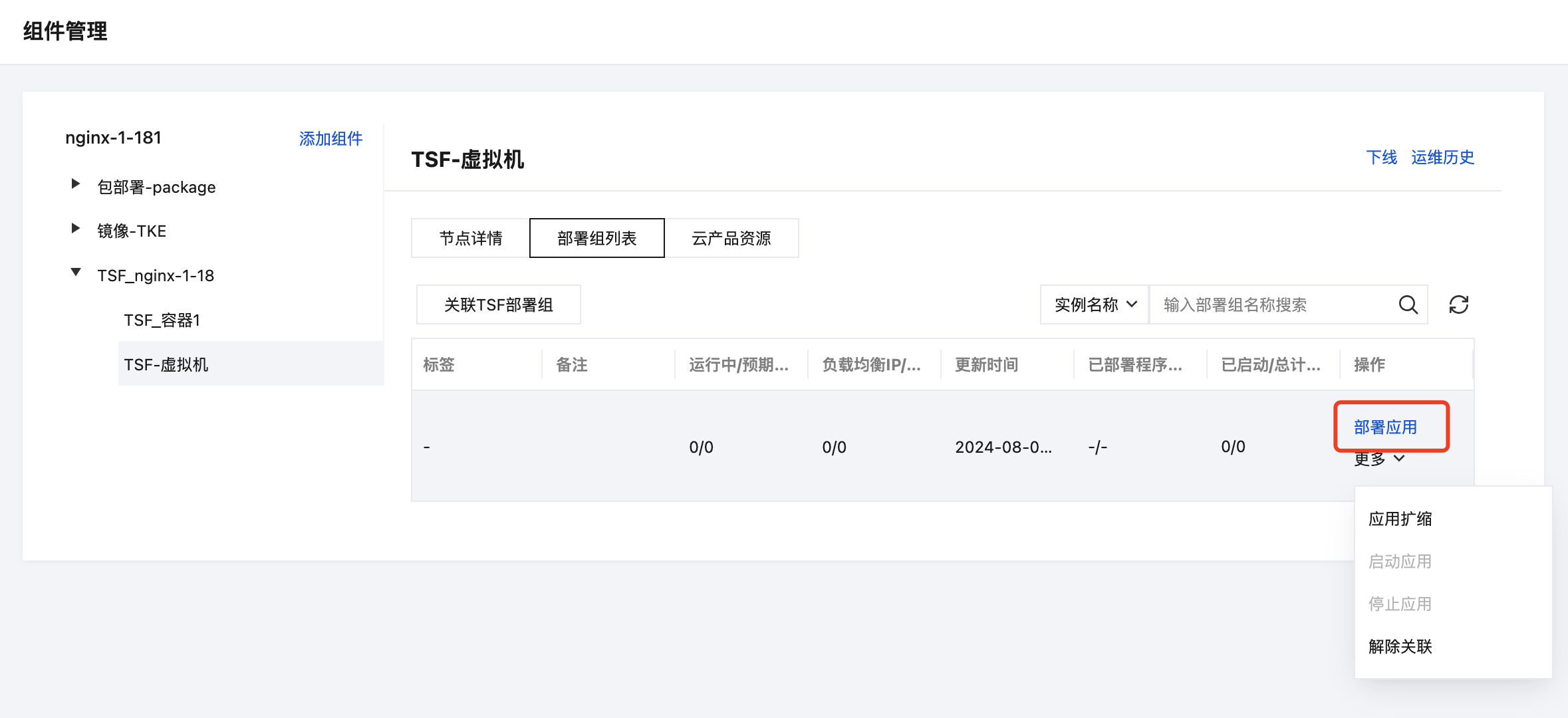
- 基本信息:平台默认填充需要发布的组件、环境、部署组等信息,若无问题可单击下一步。
- 参数配置:选择部署组要发布的包和版本,填写启动参数等配置项,完成配置后单击提交。
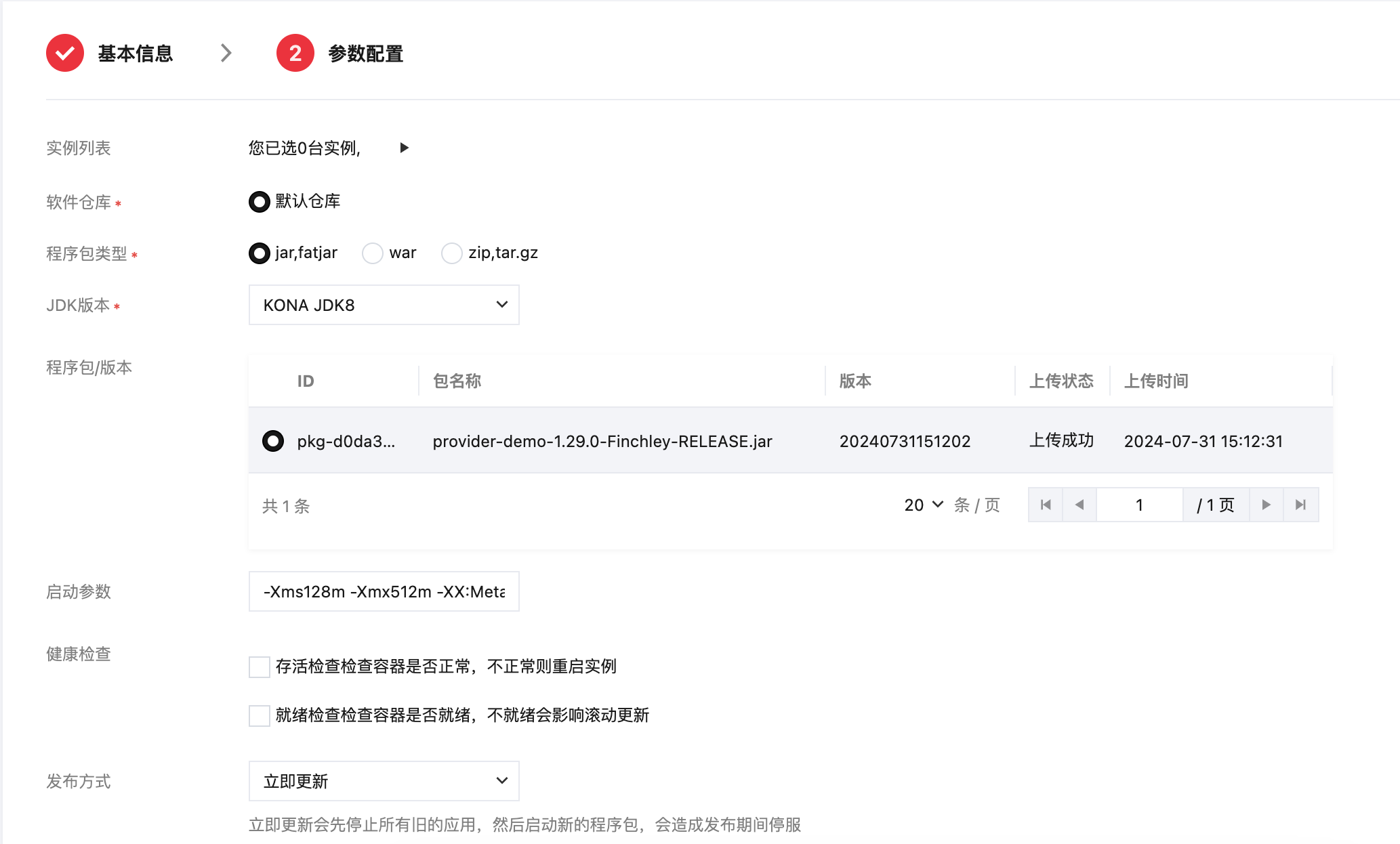
- 提交后,任务进入待执行状态,单击启动,开始执行发布任务。
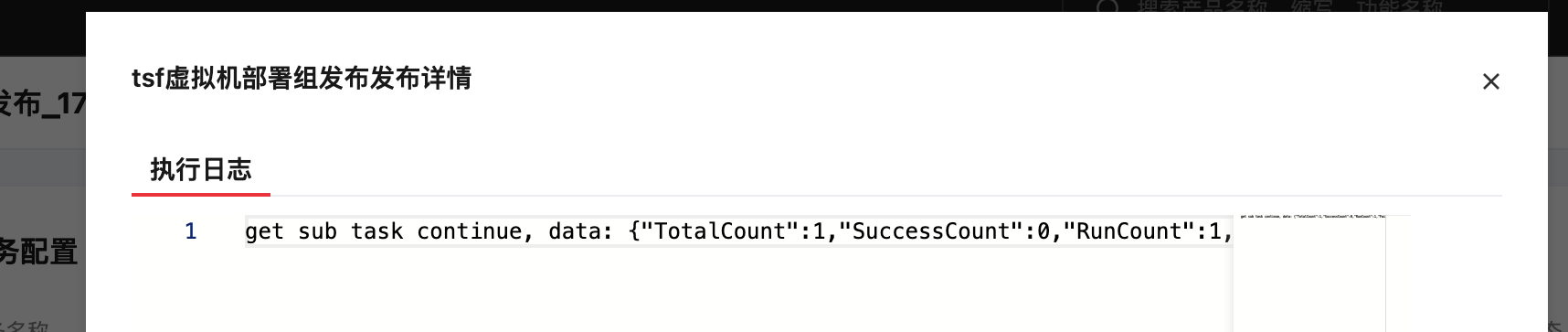
在发布任务页面可查看每个部署组的发布状态和进度,单击查看日志,可查看执行日志。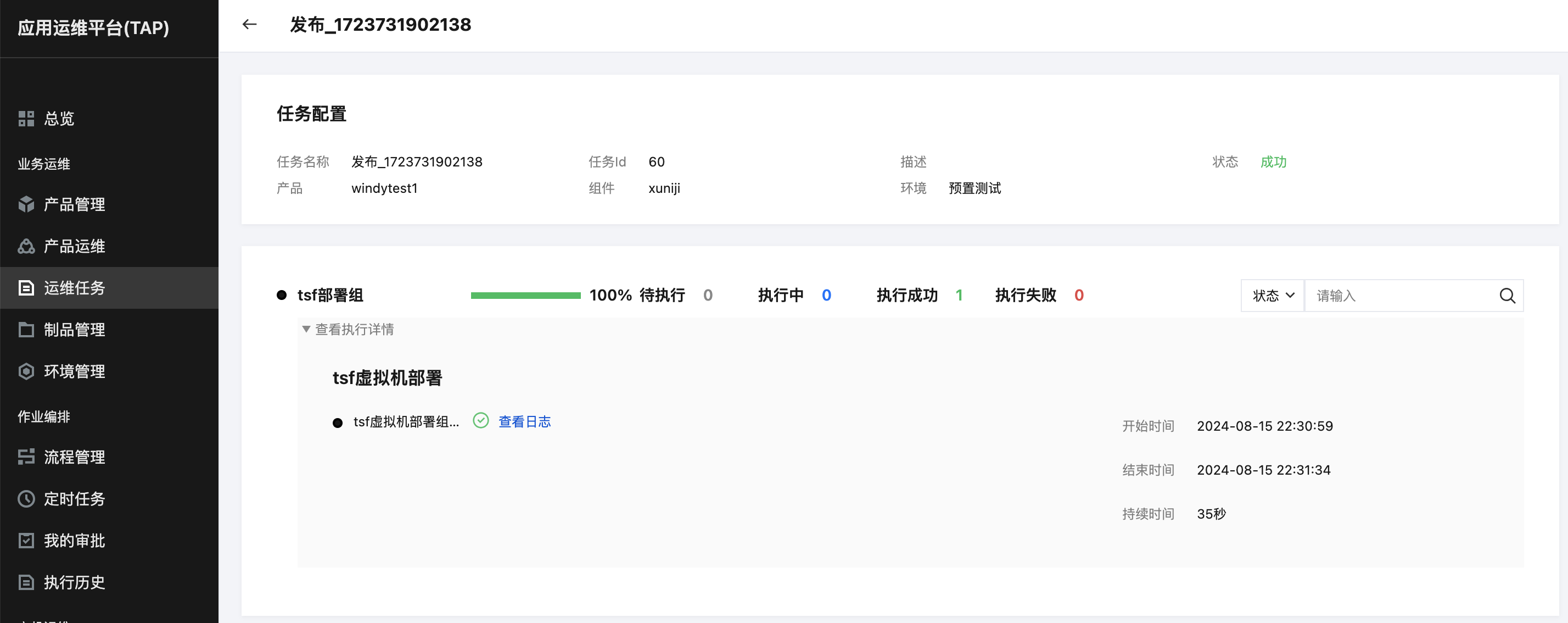
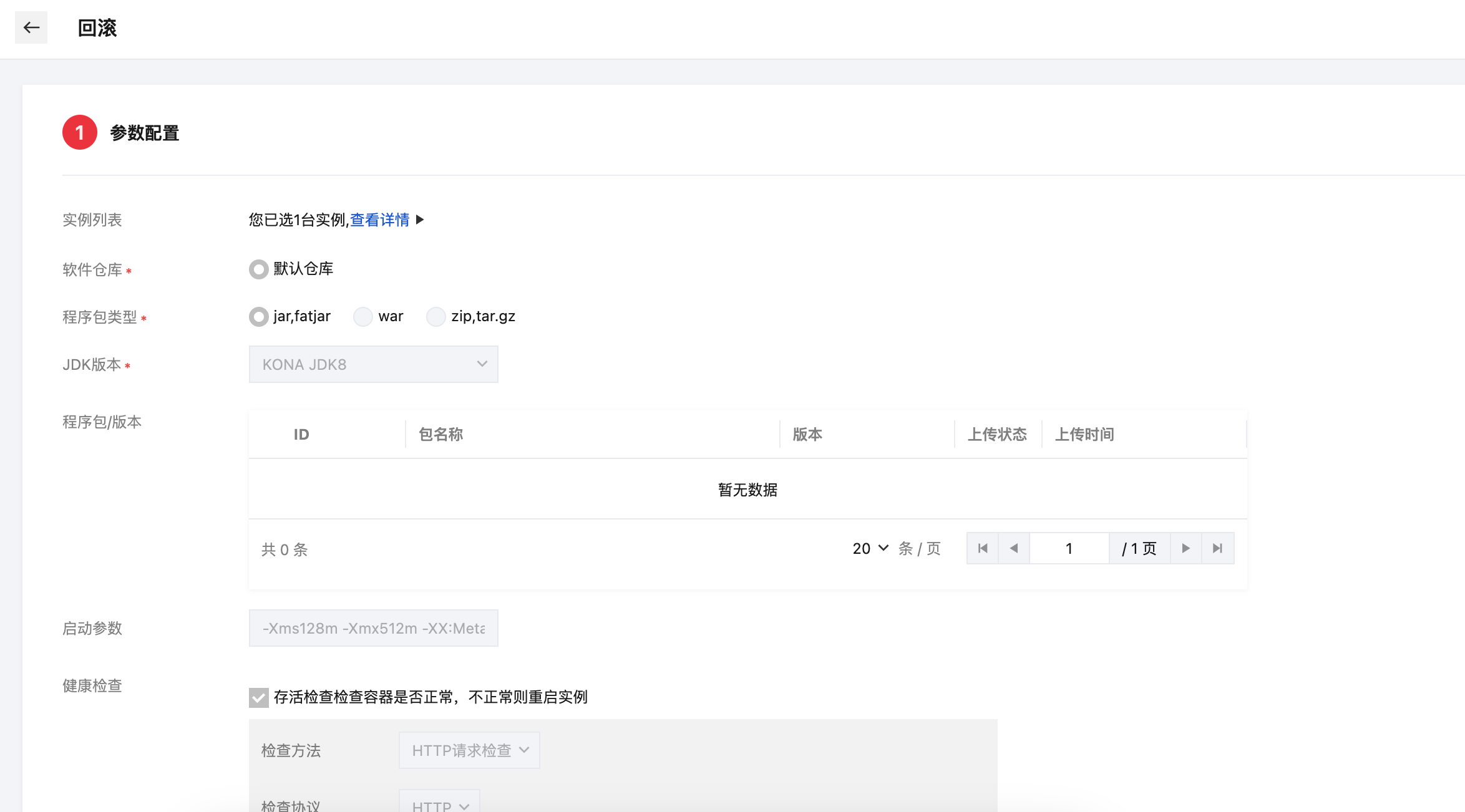
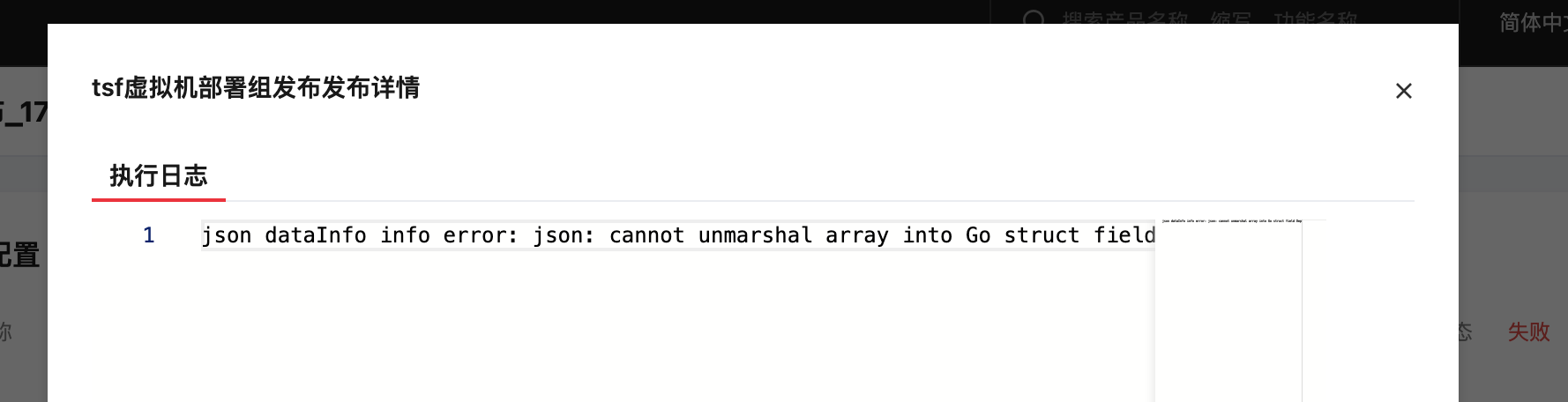
- 如果发布失败,可以查看异常日志,并进行回滚。
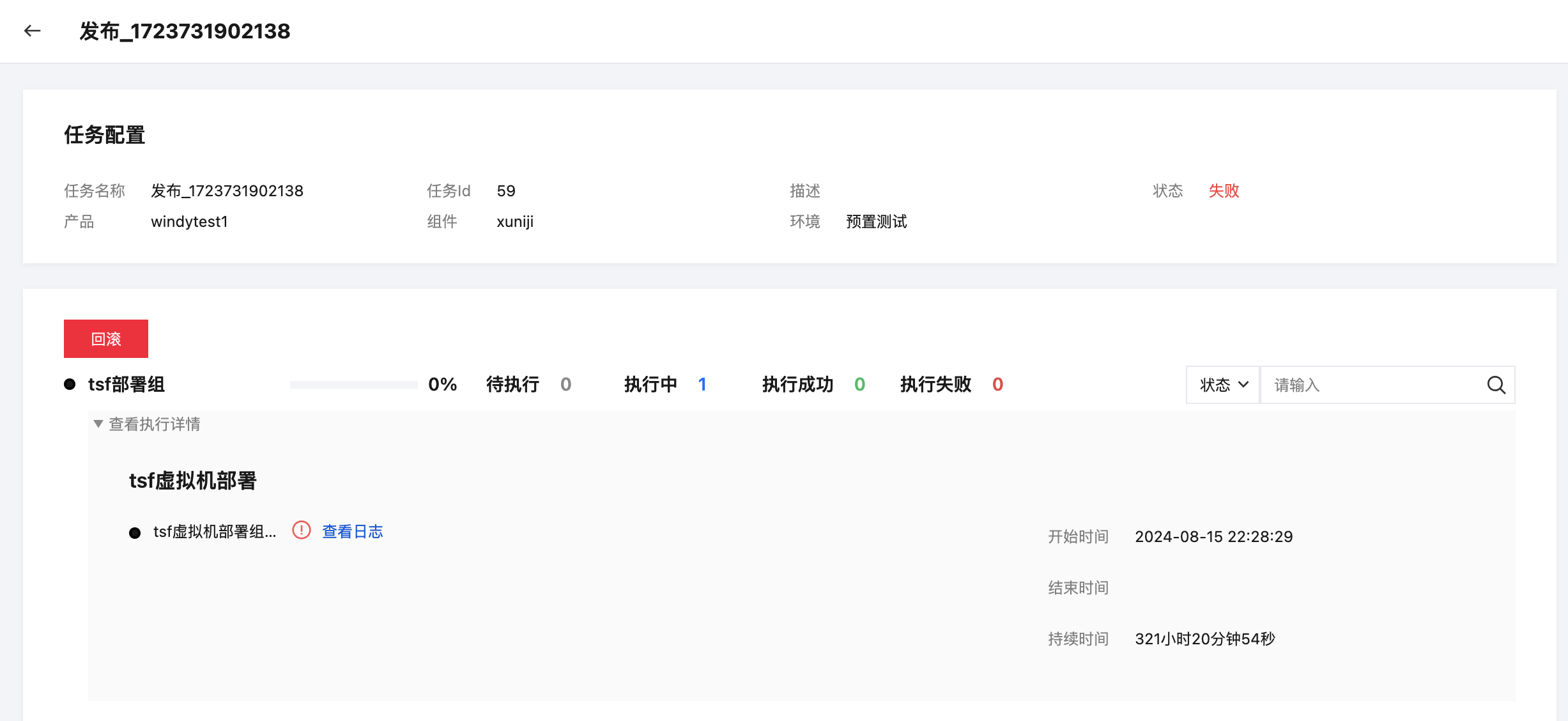
- 发布过程中若出现异常,可先终止当前发布任务,随后发起回滚。回滚任务将自动载用发布前的部署组配置与版本,您确认预览无误后提交,即可进入回滚流程。