

容器化组件发布
最近更新时间: 2026-06-30 15:06:00
本文档指导您完成基于容器服务(TKE)的容器化应用部署,并介绍后续的持续发布、扩缩容、下线等运维操作。
前提条件
- 已在产品管理中完成业务与组件的接入,详细操作请参考产品管理章节。
- 已在环境管理中创建目标环境,详细操作请参考环境管理章节。
- 已在TKE控制台完成TKE集群的创建,详细操作请参考TKE相关资料;并已在CMDB中将TKE集群关联至目标环境,详细操作请参考CMDB章节。
业务关联环境
业务只有关联到环境后,才可在环境中进行实际的部署发布。有两种关联方式:
方式1:
- 进入环境管理页面,单击列表中需要发布的环境名称,进入环境详情。
- 在环境详情页面中选择业务列表页签,单击添加业务。
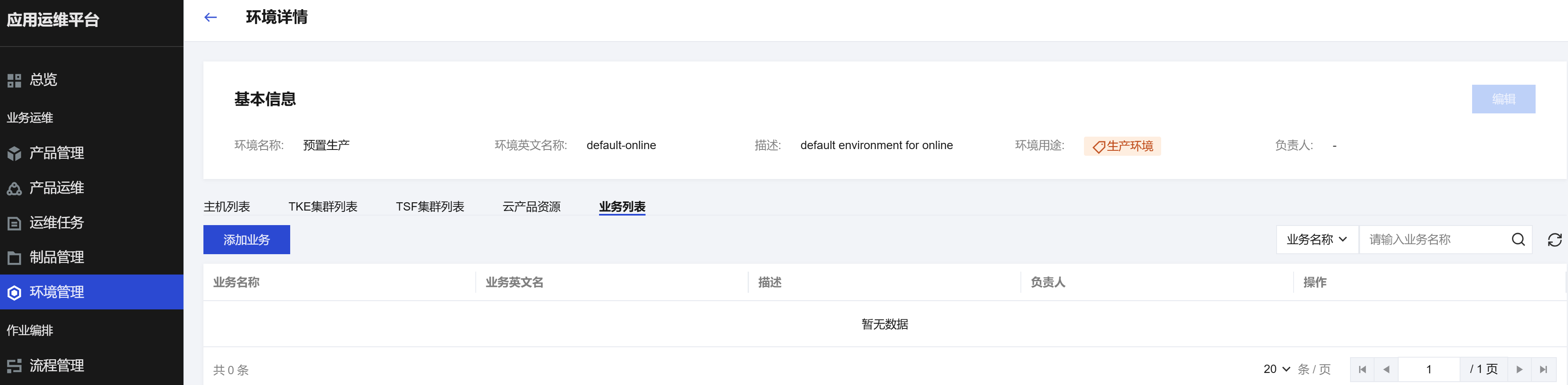
- 选择一个要发布到环境中的业务,单击保存,即完成了业务和环境的关联。
方式2: - 进入产品运维页面,单击添加业务。
- 选择要部署的业务、部署的环境,以及设置负责人,单击提交。
组件发布
实现组件在目标环境中的首次部署或更新。
- 进入产品运维页面,在页面展示了所有已经关联过环境的业务实例。
- 单击业务实例名称,进入业务实例详情页面。
- 在详情页面左侧区域选择组件管理,页面中间区域的组件树中选中待发布的组件。
- 单击发布,进入组件的发布流程:
步骤 说明 基础信息 核对待发布的组件、环境等信息,以及在选择集群下拉框选目标集群。 参数配置 配置所需的参数。 执行发布 - 实时查看各批次、各主机的发布状态与进度。
- 若设置了分批暂停,可查看暂停倒计时。
- 如遇异常,可查看详细日志并进行重试、跳过等操作。
查看组件详情
可查看已发布组件的运行实例与状态信息。
- 进入产品运维页面,选择目标业务实例进入详情页。
- 单击组件管理,在组件树中选中组件。
- 在组件管理页面右侧区域选择Pod列表页签,查看组件的Pod实例信息,包括:Pod名称、实例IP、运行状态、部署集群、所在节点等。
组件扩缩容
- 进入产品运维页面,选择目标业务实例进入详情页。
- 单击组件管理,在组件树中选中待操作的组件。
- 在组件管理页面右上角区域单击扩缩容,根据页面提示配置扩缩容流程:
- 配置基本信息:任务类型支持选择水平扩容或水平缩容,并设置需新增或减少的实例数量。
- 执行:系统根据任务配置自动执行扩缩容操作,执行过程中可查看各实例的执行状态与结果。如执行失败,可进行重试、跳过或查看日志。