

查看巡检任务
最近更新时间: 2026-06-30 15:06:00
从【巡检平台】-【巡检任务】进入,里面包含了系统内置的巡检任务以及用户自定义的巡检任务。
1 巡检任务列表
此模块管理平台的所有巡检任务和巡检任务执行记录,支持巡检任务执行白屏化管理,直接在界面查看巡检任务执行记录,操作巡检任务创建、启用/禁用、立即执行、编辑和删除。

2 巡检任务详情页面
在巡检任务列表,点击要查看的【任务名称】,进入该巡检项详情页面巡检任务详情页面。
(1)基础信息展示巡检任务的任务名称、状态、巡检频率、创建时间等信息。
(2)订阅信息展示巡检任务的报告订阅以及告警订阅配置情况。
(3)巡检项列表展示(根据产品节点显示任务中的巡检项)。
(4)巡检对象列表展示(根据产品节点显示任务中的巡检对象)。
3 执行巡检任务
点击巡检任务的【立即执行】按钮,确认后会立即触发执行该巡检任务,执行后巡检结果将展示在巡检控制台和巡检报告模块
4 编辑巡检任务
点击巡检任务的【编辑】按钮对该巡检任务进行编辑/修改
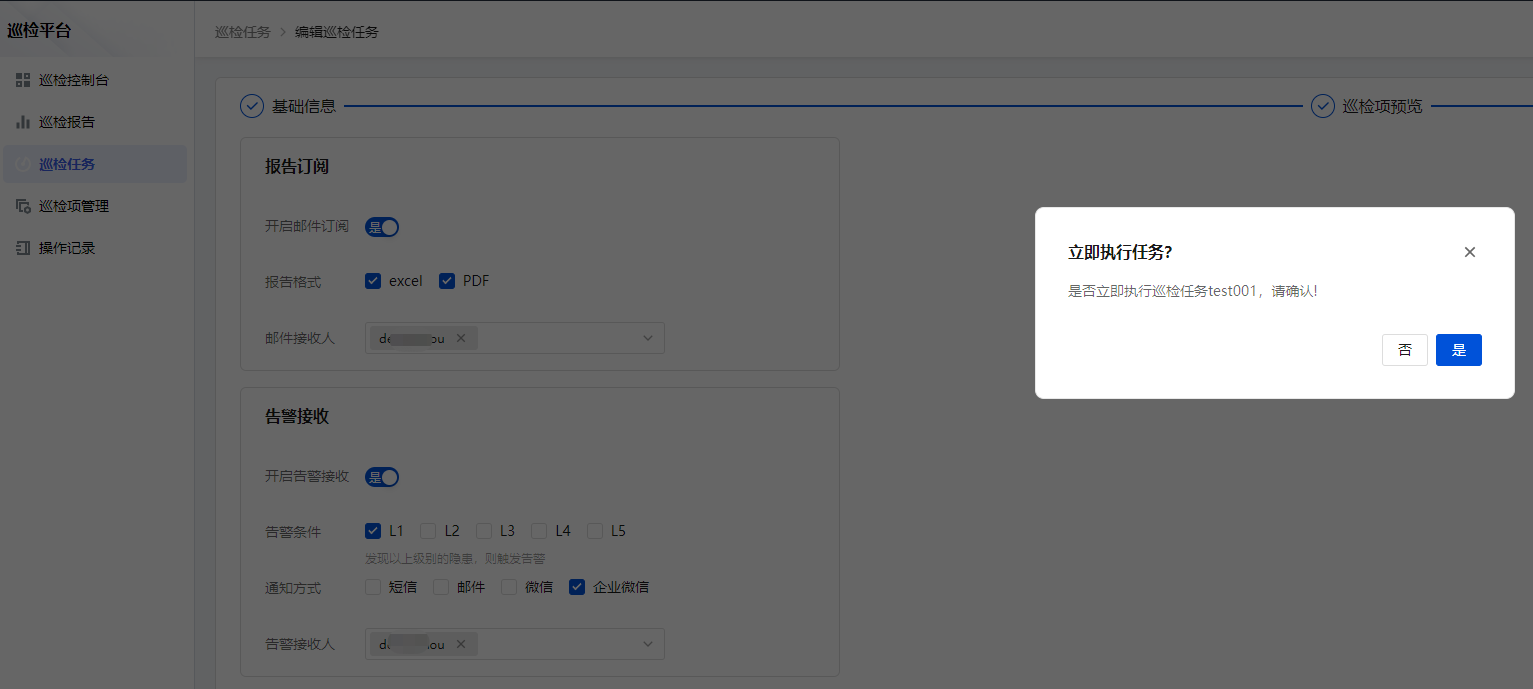
完成提交修改时选择立即执行任务:
- 是:提交后会立即执行修改的巡检任务同时按修改后的信息执行。
- 否:修改的巡检任务在下一次执行时开始生效。
5 启用/禁用巡检任务
启用:点击未启用状态的按钮开关,对已停用的巡检任务启用,巡检任务将按巡检频率进行巡检
禁用:点击已启用状态的按钮开关,对已启用的巡检任务停用,巡检任务将不再执行
6 新建巡检任务
支持巡检任务白屏化管理,以下提供新建自定义巡检任务的指引,
从【巡检平台】-【巡检任务】进入,点击【新建巡检任务】
(1)填写巡检任务基础信息
任务名称:输入巡检任务名称;
分类:下拉框中选择;
定时自动巡检:选择是否开启定时巡检;
巡检频率:选择巡检任务自动巡检的频率,下拉框中选择;
巡检范围:选择此巡检任务的巡检业务树范围,按产品集群、产品节点等进行选择,需要选择有机器的业务树节点。
(2)选择巡检项
勾选要执行的巡检项
(3)订阅设置
根据自身需求,设置“报告订阅”和“告警接收”的相关信息
(4)提交巡检任务
提交巡检任务时可以选择是否立即执行,选择立即执行提交后,该巡检任务会立即执行
7 删除任务
点击巡检任务的【删除】按钮即可删除选中的巡检任务,删除后无法恢复,请谨慎操作,巡检任务已经执行生成的巡检报告不会被删除。(注:系统初始的默认巡检任务无法删除)