

安装配置 IntelliJ IDEA 插件
最近更新时间: 2026-06-30 15:06:00
操作场景
通过本篇文档,您将会了解到如何在 IntelliJ IDEA 中安装和配置 Tencent Cloud Toolkit。安装配置完成后,您可以将本地应用快速部署到微服务平台 TSF(包括虚拟机部署、容器部署),还可以使用 Tencent Cloud Toolkit 编译、上传程序包和镜像。
准备工作
- 下载并安装 【JDK1.8或者更高的版本】 。
- 下载并安装 【IntelliJ IDEA(2019.2或更高版本)】 。
安装 Tencent Cloud Toolkit
您可以在 JetBrains 插件市场搜索 Tencent Cloud Toolkit 并下载安装。
- 在插件市场中下载安装。
- 在 IntelliJ IDEA 顶部菜单栏中选择【IntelliJ IDEA】>【Preferences】。
- 在 Preferences 对话框的左侧导航栏中单击【Plugins】。
- 在 Plugins 区域单击【Marketplace】。
- 在搜索栏中输入“Tencent Cloud Toolkit”,并单击【install】。
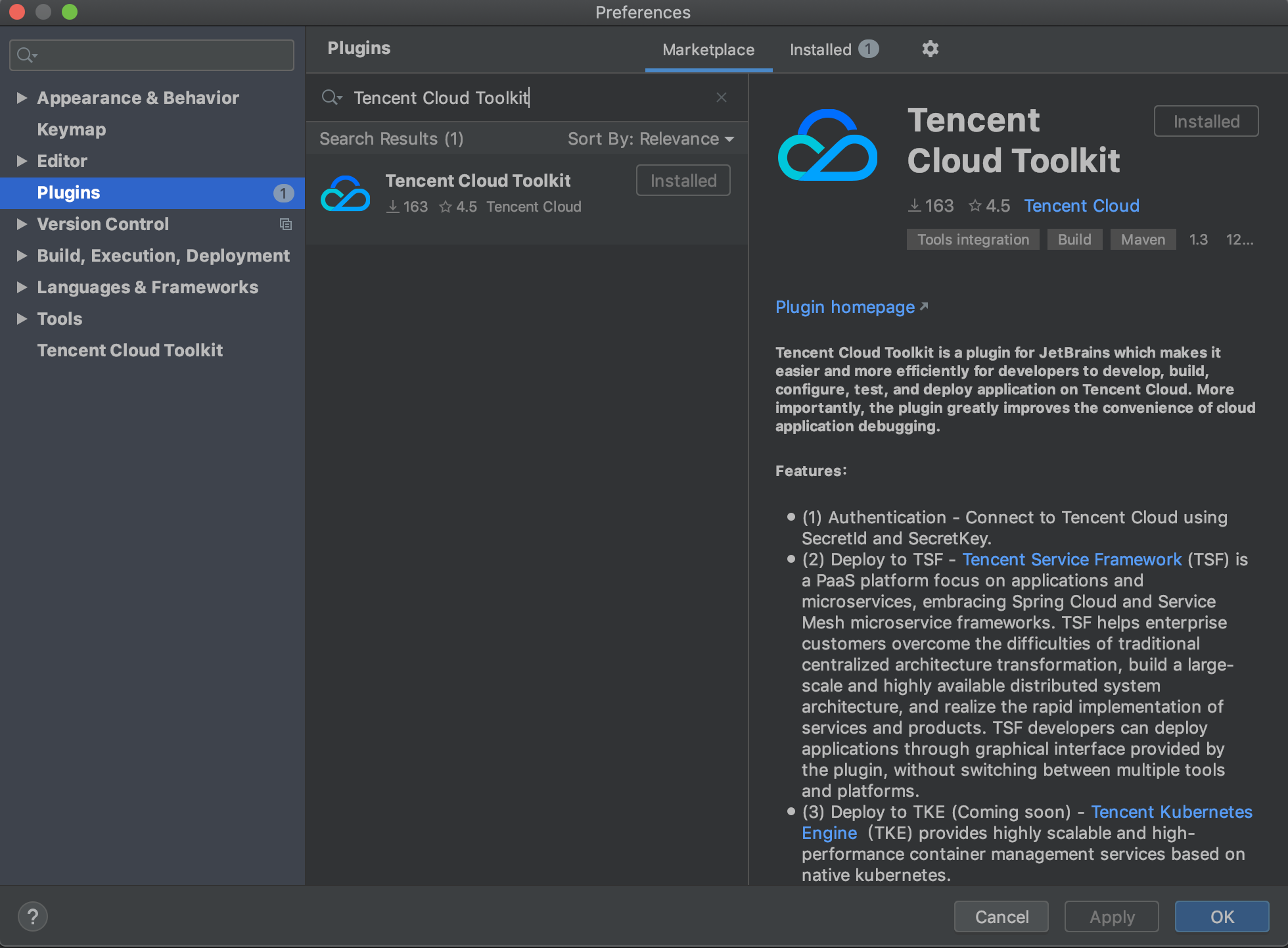
验证结果
IntelliJ IDEA 重启后,在菜单栏中选择【IntelliJ IDEA】>【Preferences】,在 Preferences 对话框左侧的导航栏中可以看到 Tencent Cloud Toolkit,则说明安装成功。
配置账户信息
使用 Tencent Toolkit 部署应用到云端时,需要调用 TSF 的 API,调用 API 时需要使用访问密钥(SecretId、SecretKey)进行云端身份验证。因此在部署应用之前,需要先在 Tencent Toolkit 中配置账户信息,操作步骤如下:
获取 【SecretId 和 SecretKey】 (如果未在云平台注册账号请先完成 【注册】 )。
登录 【访问管理控制台】 。
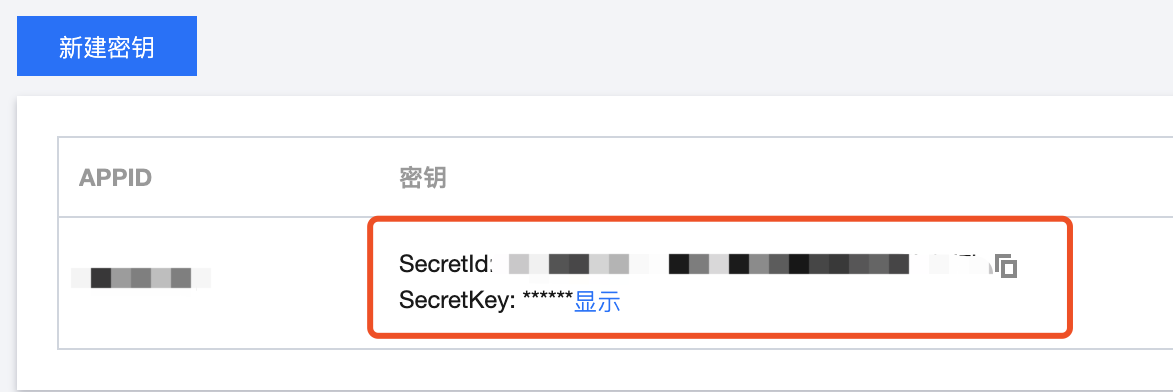
在左侧导航栏中,单击【访问密钥】>【API密钥管理】。
在密钥列表中,可以查看并复制 SecretId 和 SecretKey。您也可以新建密钥信息,详情请参考 【访问密钥】 文档。
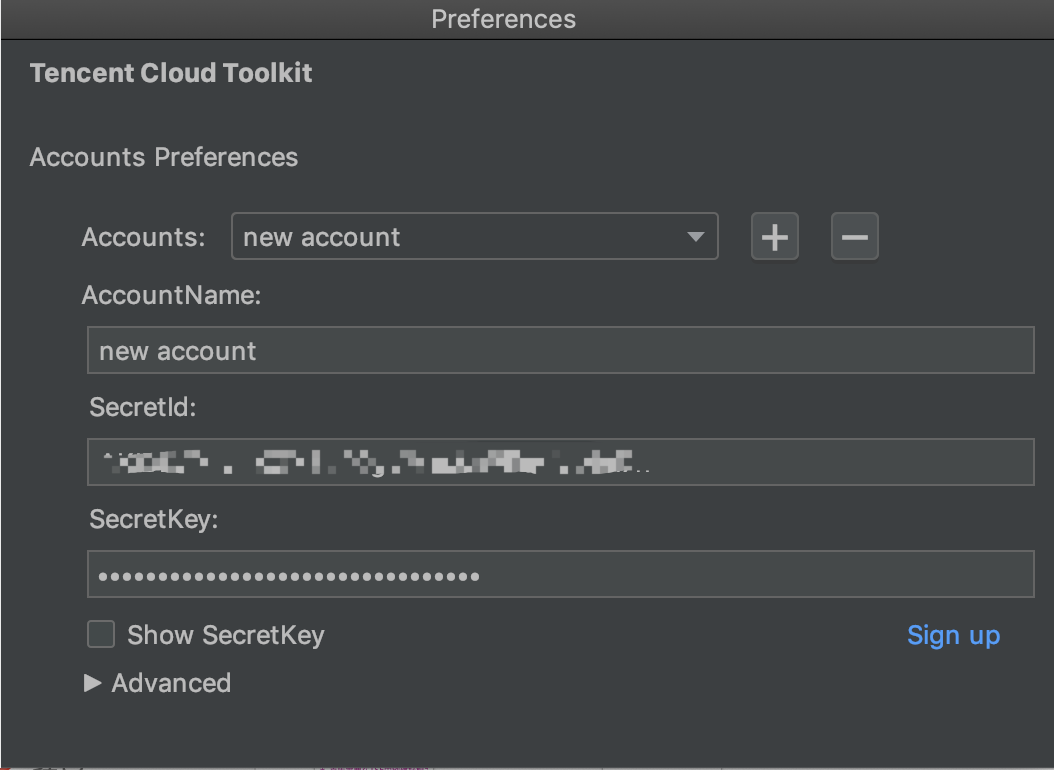
在 IntelliJ IDEA 菜单栏中选择 Preferences,在 Preferences 对话框左侧的导航栏中选择 Tencent Cloud Toolkit。
配置 Account 、SecretId、 SecretKey 等信息。
输入AccountName 、SecretId、 SecretKey(设置后为默认配置)。
单击【Advanced】可以为不同环境配置不同的域名(默认为tencentcloudapi.com)。
单击【apply】应用配置。
后续操作
完成安装和配置 Tencent Cloud Toolkit 后,即可 【使用 Tencent Toolkit 部署应用】 。