

管理用户组
最近更新时间: 2026-06-30 15:06:00
操作场景
本文为您介绍用户组的基本操作,包括新建用户组、查看用户组信息、修改用户组基本信息、删除用户组、为用户组添加用户和从用户组移除用户。
前提条件
已登录集团账号管理 > 身份中心。
操作步骤
新建用户组
- 进入 集团账号管理 > 身份中心 。
- 在左侧导航栏,选择用户管理 > 用户组。
- 在用户组页面,单击新建用户组。
- 在新建用户组面板,输入用户组名称。
用户组名称在空间内必须唯一。 - 输入备注信息。
- 单击确定。
查看用户组信息
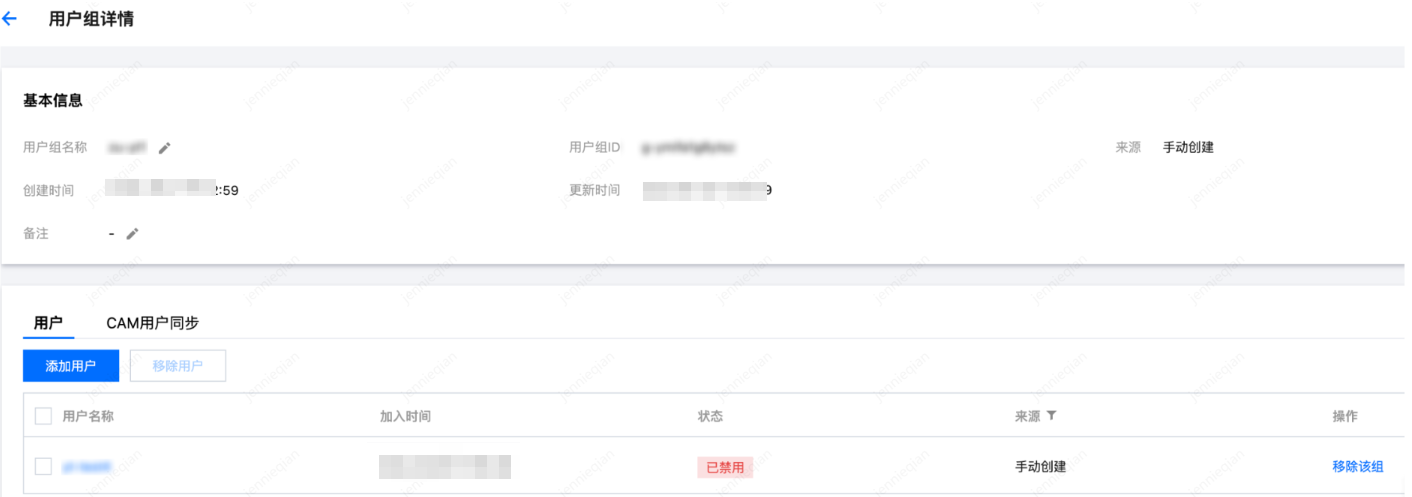
在用户组列表页,单击目标用户组名称,查看用户组的以下信息:
- 查看用户组基本信息。
- 单击用户页签,查看用户组中的用户。
- 单击 CAM 用户同步页签,查看配置的 CAM 用户同步信息。
修改用户组信息
- 在用户组列表页,单击目标用户组名称。
- 在用户组详情页顶部基本信息区域,可修改的字段为:用户组名称和备注。
删除用户组
注意:
删除用户组前,请确保用户组未关联以下资源,否则会删除失败。具体如下:
- 用户:您需要移除用户组中的用户。
- CAM 用户同步:您需要删除用户组在账号上的同步关系。
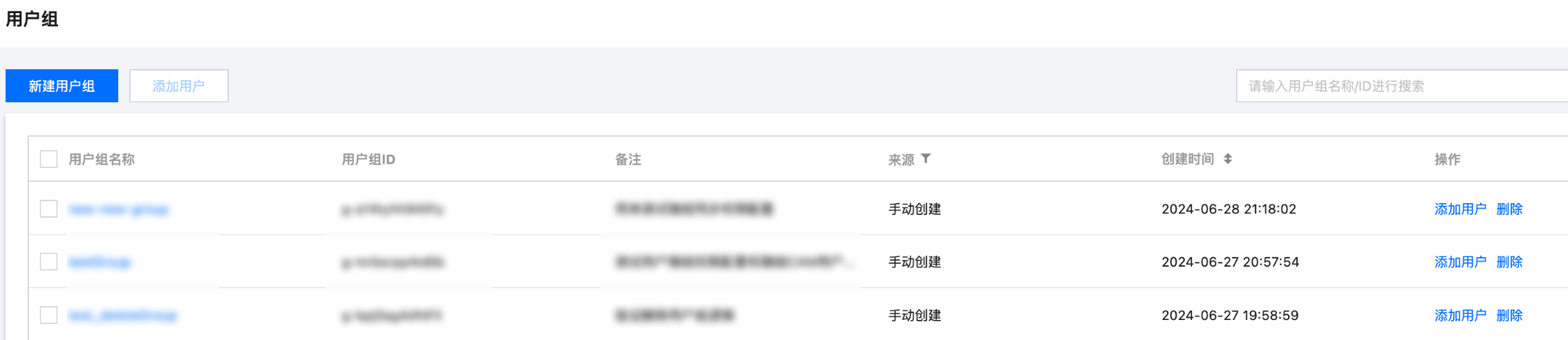
- 在用户组页面,单击目标用户组操作列的删除。
- 在删除用户组对话框,单击确定。
为用户组添加用户
在用户组页面,单击目标用户组名称。
单击用户页签,然后单击添加用户。
在添加到组面板,选择用户。
说明:
一个用户可以加入多个用户组。
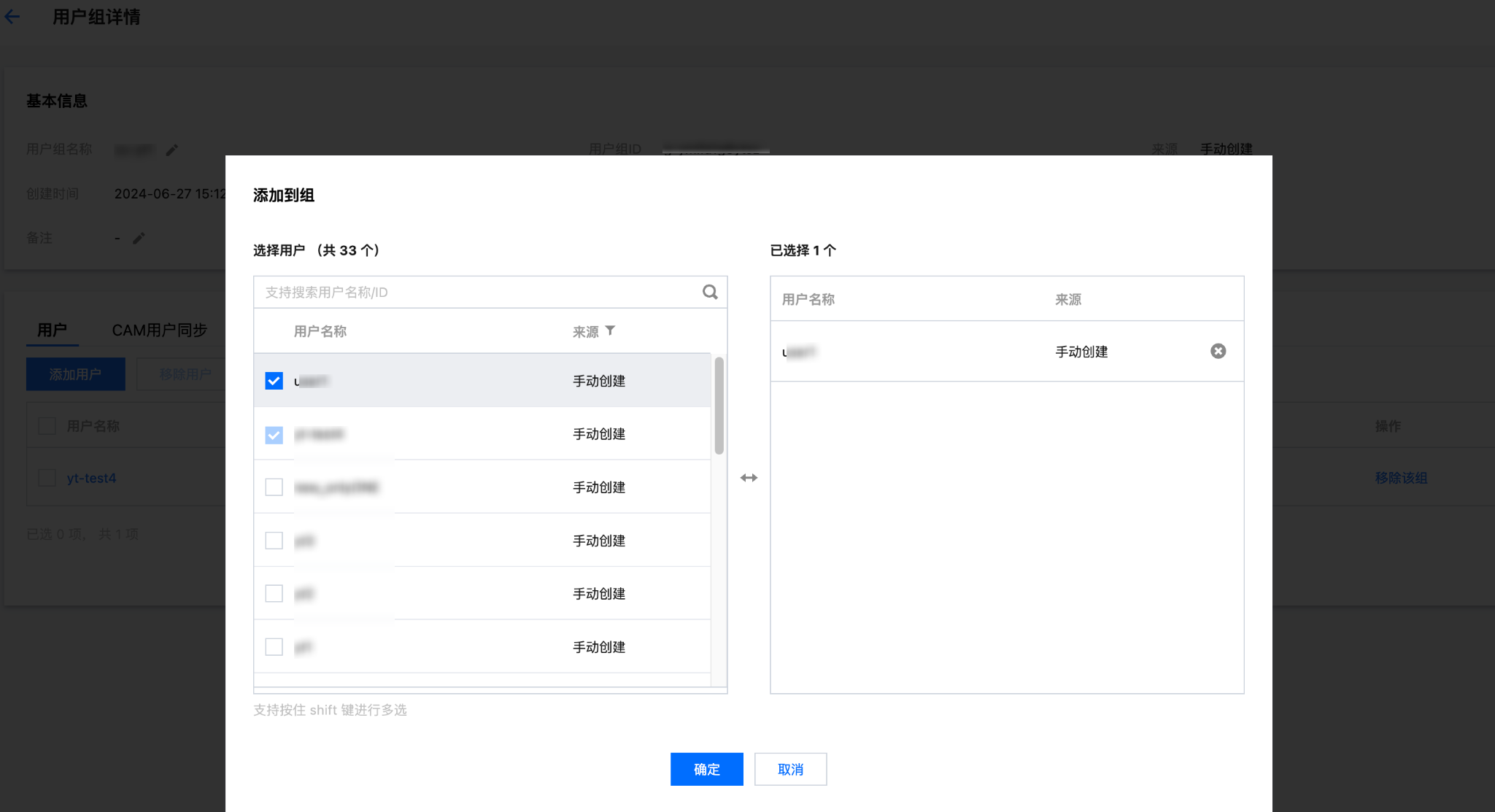
单击确定。
从用户组移除用户
- 在用户组页面,单击目标用户组名称。
- 单击用户页签。
- 单击目标用户操作列的移除该组。
- 在移除用户对话框,单击确定。