

管理用户
最近更新时间: 2026-06-30 15:06:00
操作场景
本文为您介绍管理用户的基本操作,包括新建用户、查看用户信息、修改用户基本信息、删除用户、启用或禁用用户登录。
前提条件
已登录集团账号管理 > 身份中心。
操作步骤
新建用户
- 在左侧导航栏,选择用户管理 > 用户。
- 在用户列表页面,单击新建用户。
- 在新建用户面板,设置用户基本信息。
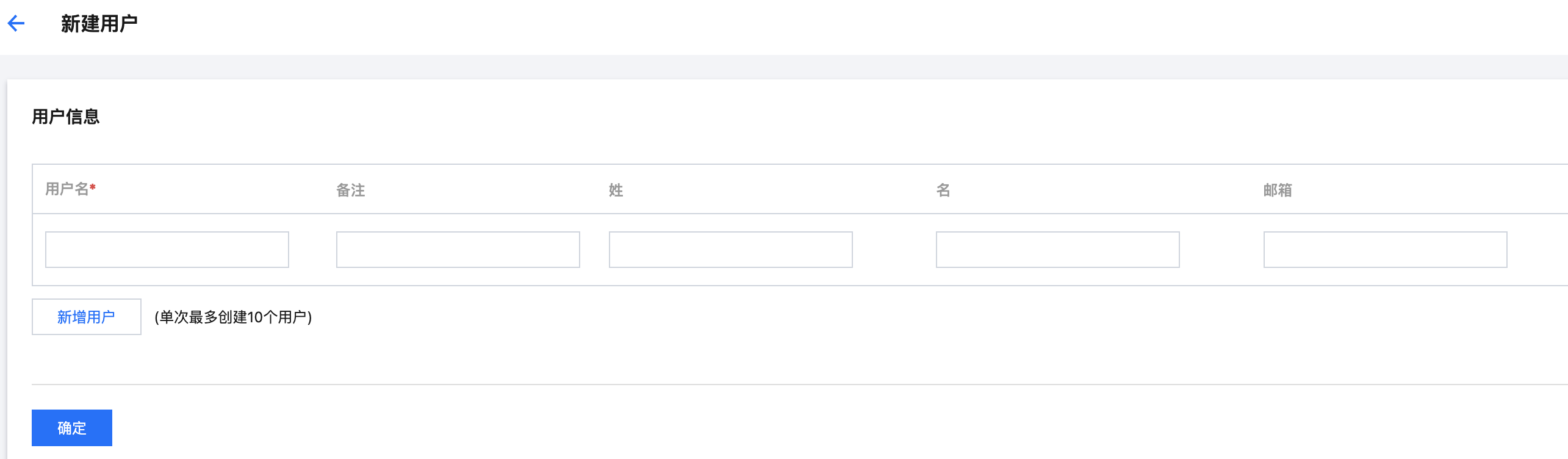
- 用户名:必选,在空间内必须唯一。用户名可包含英文字母、数字和+=,.@-_字符,最大长度 64 个字符。
- 备注、姓、名、邮箱:可选,您可以按需输入。
- 单击确定。
查看用户信息
- 在左侧导航栏,选择用户管理 > 用户。
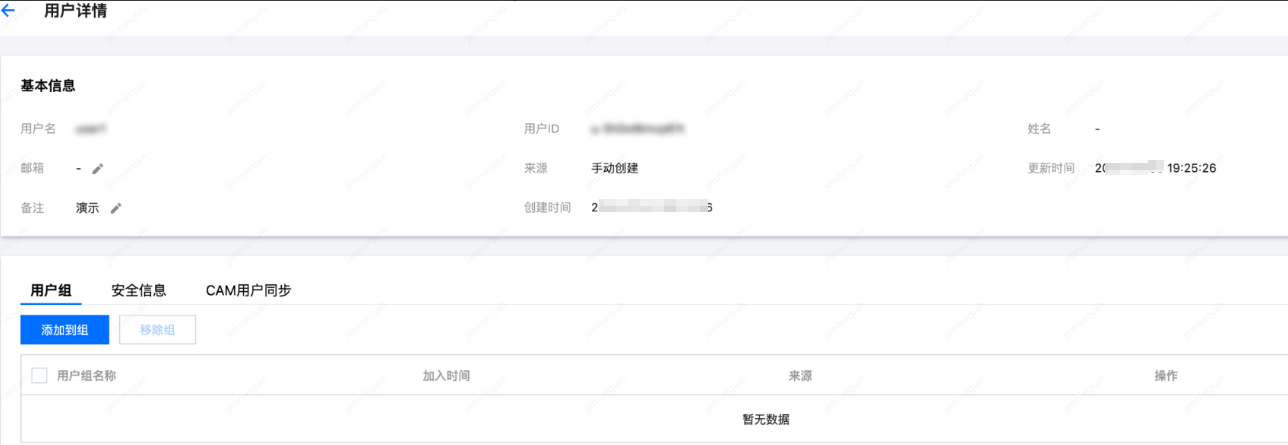
- 在用户列表页面,单击目标用户名称,查看用户的以下信息:
- 查看用户基本信息。
- 单击用户组页签,查看用户加入的用户组。
- 单击安全信息页签,查看用户的启用状态。
- 单击 CAM 用户同步页签,查看配置的 CAM 用户同步信息。关于 CAM 用户同步的更多信息,请参见 多账号授权概述。
修改用户基本信息
说明:
用户名不支持修改。
- 在左侧导航栏,选择用户管理 > 用户。
- 在用户列表页面,单击目标用户名称。
- 在用户详情页顶部基本信息区域,可修改的字段为:备注、邮箱。
删除用户
注意:
删除用户前,请确保用户未关联以下资源,否则会删除失败。具体内容如下:
- 用户组:您需要将用户从用户组中移除。
- 权限:您需要删除用户在账号上的授权。
- CAM 用户同步:您需要删除用户在账号上的同步关系。
- 在左侧导航栏,选择用户管理 > 用户。
- 在用户列表页面,单击目标用户操作列的删除。
- 在删除用户页面中,单击确定。
启用或禁用用户登录
警告:
处于禁用状态的用户,将不能正常登录身份中心的登录门户。
- 在左侧导航栏,选择用户管理 > 用户。
- 在用户列表页面,单击目标用户名称。
- 在详情页的安全信息区域,启用或禁用用户登录。
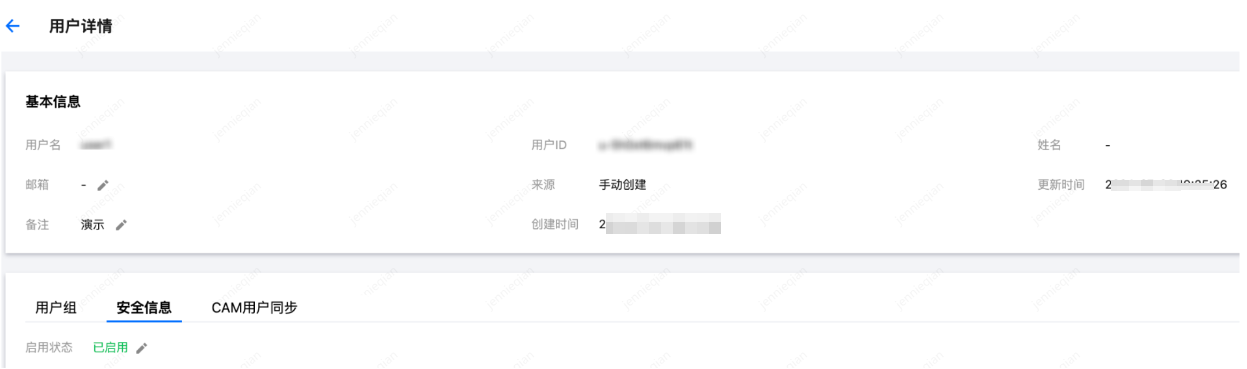
- 启用用户登录
在管理用户状态弹窗,单击启用后,单击确定。 - 禁用用户登录
在管理用户状态弹窗,单击禁用后,单击确定。
- 启用用户登录
