

配置 CAM 用户同步
最近更新时间: 2026-06-30 15:06:00
操作场景
您可以配置 CAM 用户同步,在目标账号中同步创建一个与身份中心用户同名的 CAM 用户,然后通过该 CAM 用户访问该账号中的资源。
本文将提供一个示例,通过配置 CAM 用户同步,在成员账号(Account1)中创建一个与身份中心用户(user1)同名的 CAM 用户(user1),然后为 CAM 用户(user1)授予 CVM 的管理权限,实现通过 CAM 用户(user1)身份访问成员账号(Account1)中的 CVM 资源。
操作步骤
步骤一:配置 CAM 用户同步
使用管理账号在身份中心中配置 CAM 用户同步。
- 进入**集团账号管理 >**身份中心。
- 在左侧导航栏,单击 CAM 同步 > 多账号授权管理。
- 在多账号授权管理页面,选择目标账号。
本示例中,选择成员账号(Account1)。 - 单击配置 CAM 用户同步。
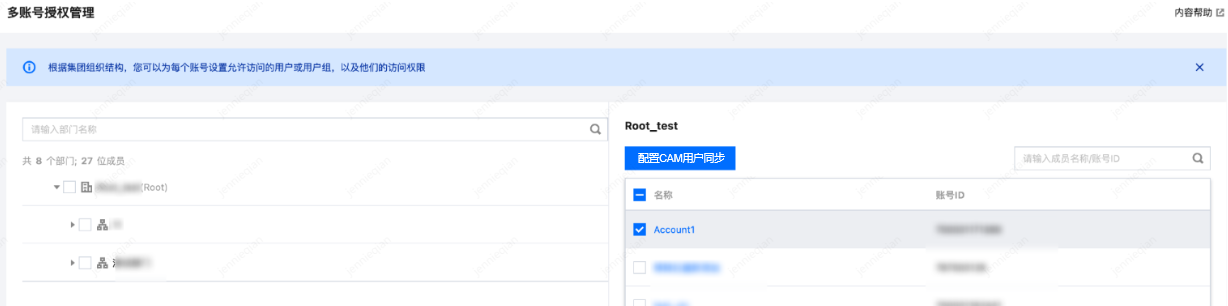
- 在配置 CAM 用户同步面板,选择目标用户或用户组,然后单击下一步。
本示例中,选择身份中心用户(user1)。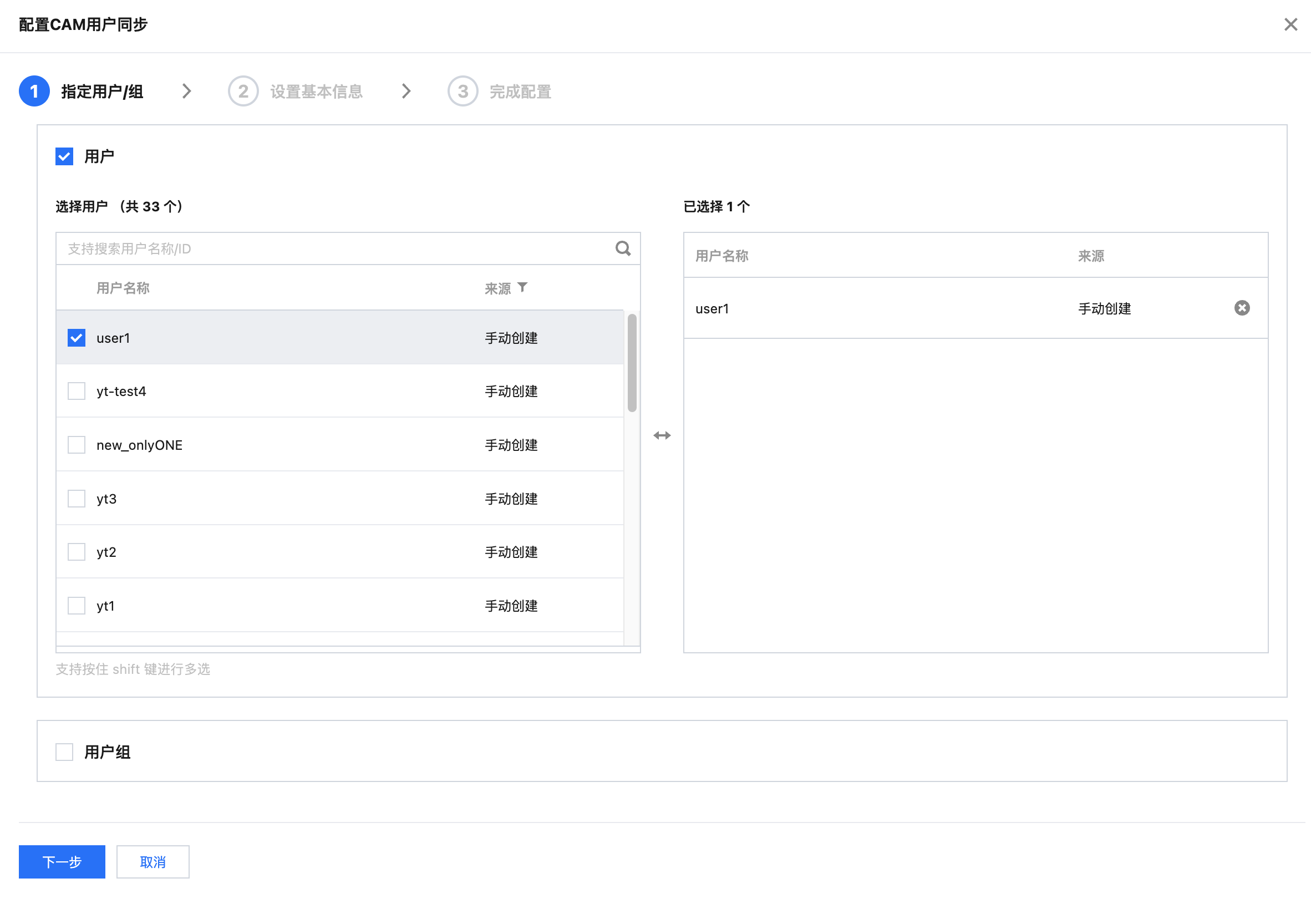
- 设置以下基本信息,然后单击下一步。
- 输入 CAM 用户同步的描述。
- 配置冲突策略。
- 冲突策略:当目标账号内存在同名 CAM 用户时的处理策略。
- 替换:新创建的CAM用户会覆盖已存在的 CAM 用户。
- 两者都保留:新创建的 CAM 用户会被系统重命名,新旧两个 CAM 用户会同时保留。
- 配置删除策略。
- 删除策略:删除 CAM 用户同步时,对已同步的 CAM 用户的处理策略。
- 保留:删除 CAM 用户同步时,会保留已同步的 CAM 用户。
- 删除:删除 CAM 用户同步时,会删除已同步的 CAM 用户。
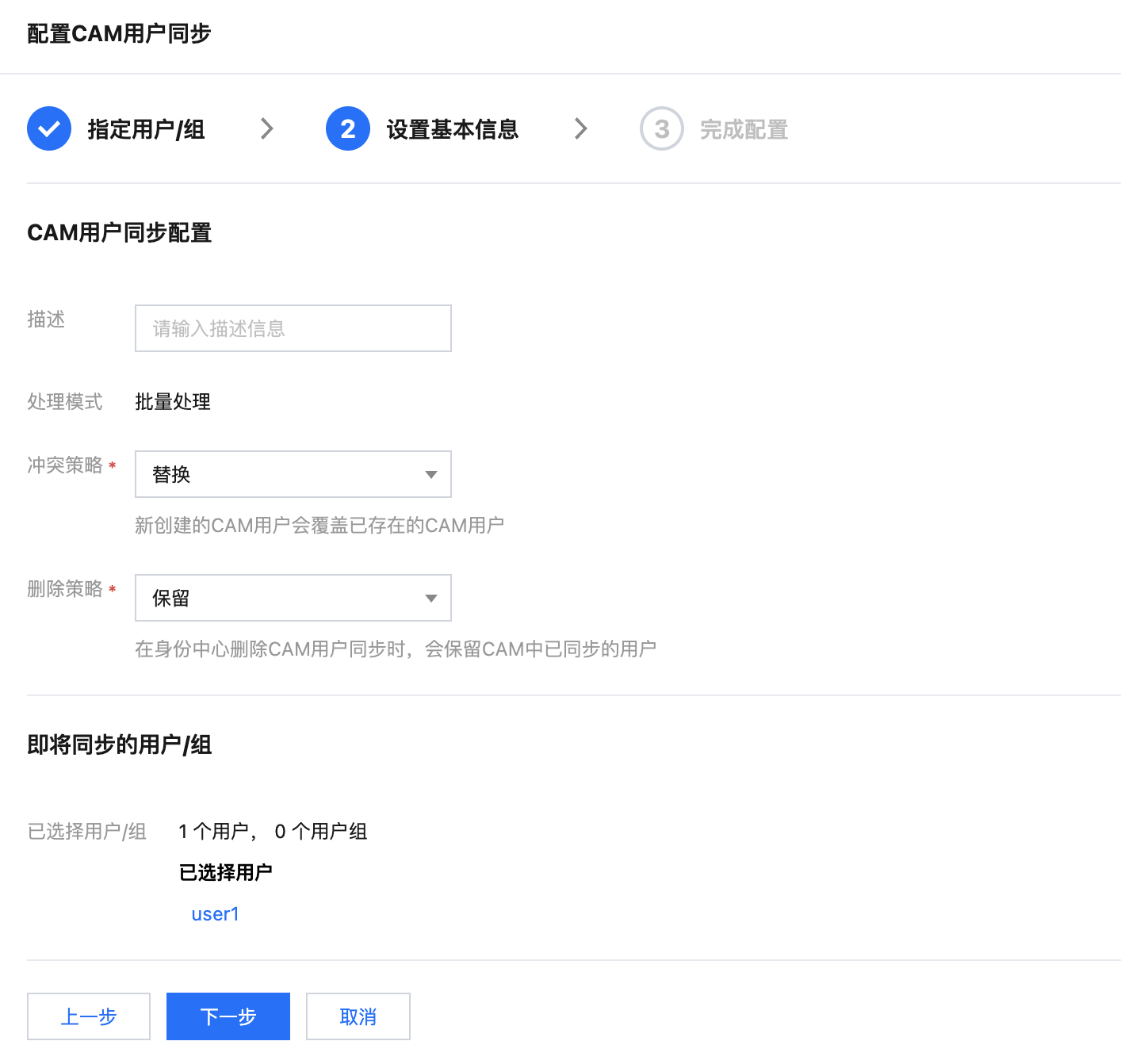
- 单击完成。
配置成功后,会在目标账号内创建一个同名的CAM用户。本示例中,将会在成员账号(Account1)中同步创建一个与身份中心用户(user1)同名的CAM用户(user1)。
步骤二:为 CAM 用户授权
通过 身份中心 > 配置 CAM 用户同步,同步到 CAM 的子用户未授予任何权限,需要在 CAM 控制台对用户授权。如需要通过身份中心预设权限,请您选择配置 CAM 角色同步。
- 登录成员账号(Account1)。
- 为 CAM 用户(user1)授权。
本示例中,将授予 CAM 用户(user1)CVM 的管理权限。具体操作,请参见子用户权限设置。
步骤三:身份中心用户访问云平台
身份中心用户(user1)通过CAM用户(user1)身份访问成员账号(Account1)中的CVM资源。
- 身份中心用户(user1)登录身份中心用户门户。
具体操作,请参见 身份中心用户登录。
- 以 CAM 用户身份访问成员账号(Account1)中的 CVM 资源。
