

资源管理
最近更新时间: 2026-06-30 15:06:00
登录租户端,单击全部云产品 > 管理与审计 > 资源管理进入资源管理控制台。
资源管理
新建项目
- 选择项目管理,点击新建新建项目。
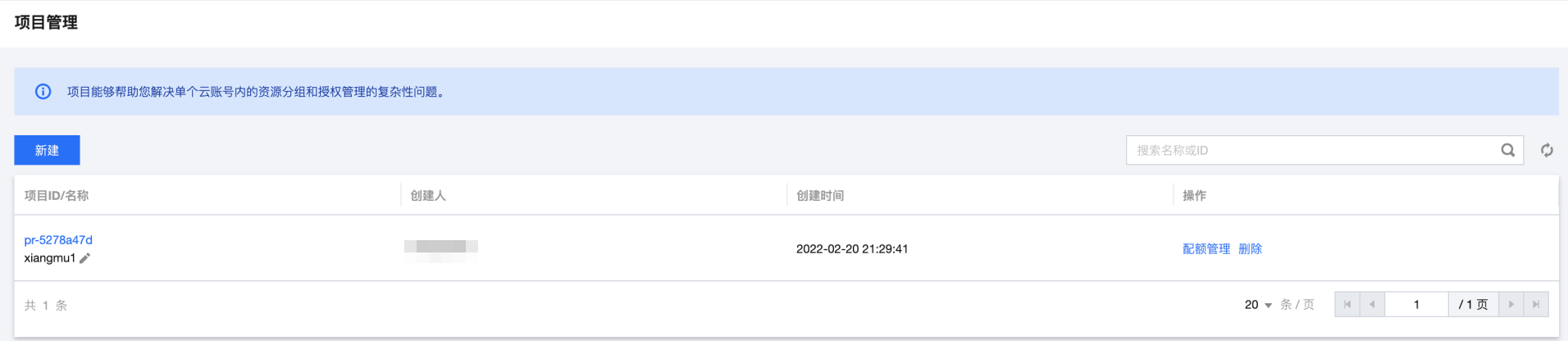
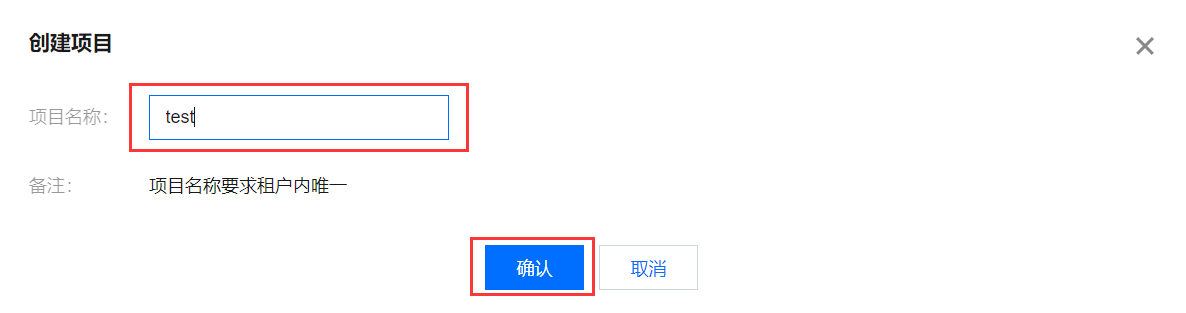
- 在弹出的对话框中输入项目名称,单击确认。
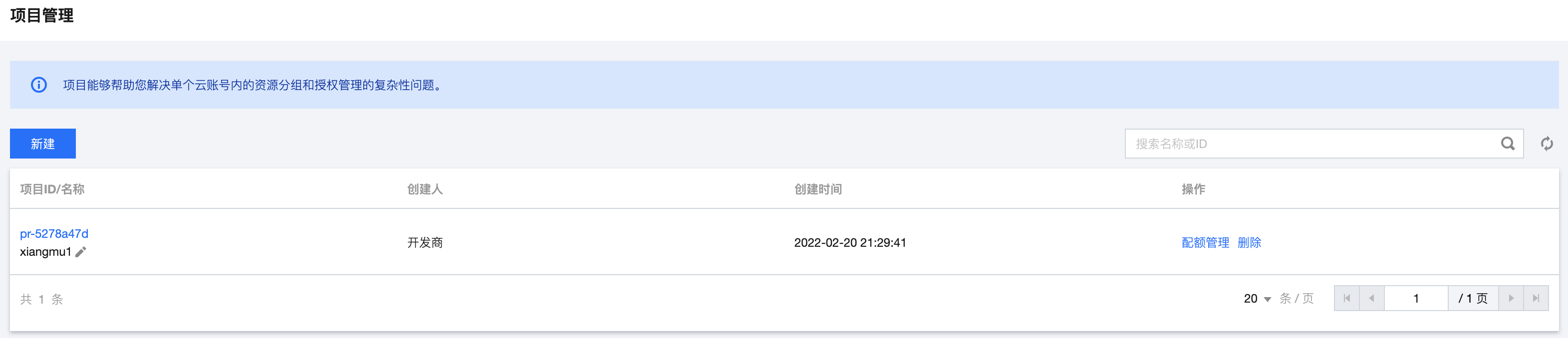
- 确认新建项目后可在当前页面看到基本信息,表示新建项目成功。
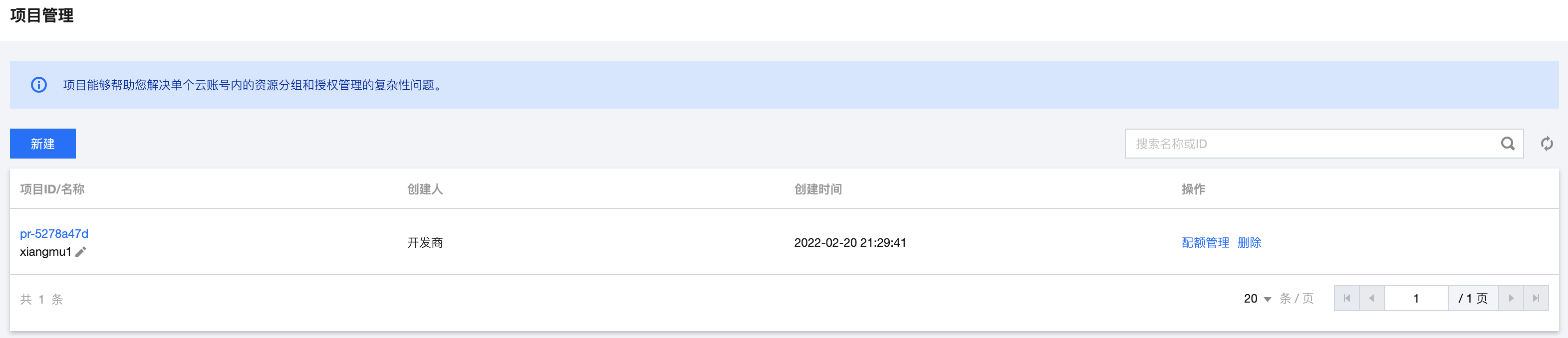
- 单击项目名称右侧的编辑按钮,在弹出的对话框中修改项目名称。
项目列表
根据上述新建项目的步骤再添加一个项目,可在当前页面看到已添加所有项目的信息。
删除项目
在项目列表页面,单击项目所在行的删除,在弹出的对话框中点击确认,在二次弹出的对话框里,单击确认。如果项目列表中已无之前的项目,表示删除项目成功。


资源管理
- 在已添加的项目页面,单击项目ID/名称下方的 ID,对该项目进行资源管理。
- 将其他项目资源或租户资源转入到当前项目。
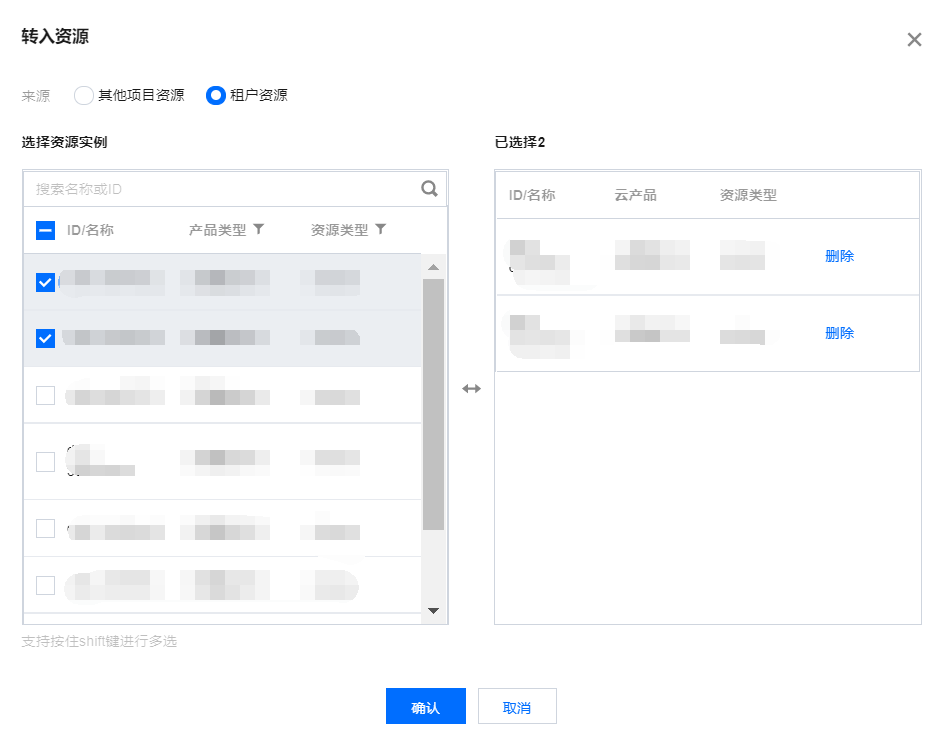
- 点击转入资源。在弹出的对话框里,可根据业务需要选择从其他项目资源或租户资源转入到当前项目,核实后单击确认,可得到转入项目的信息。此处以转入租户资源举例。

- 新增的资源可根据实际情况点击管理对其进行管理。
- 将当前项目的资源转移到其他项目,选中需要转出的资源后,单击转出资源,在新的弹窗选择目的项目后单击确认。如弹出转出资源成功的对话框,表示转出资源操作完成。
成员管理
- 在【访问管理】>【用户管理】>【用户】中新建用户。
- 在【云产品】>【管理与审计】>【资源管理】>【项目管理】页面,单击【项目ID/名称】下方的ID,对该项目进行成员管理。
- 新增成员及授权。
第一步:选择用户——选中列表中已有的用户添加到当前项目。

第二步:策略授权——根据所需角色的不同配置不同的授权。
第三步:确认完成。
4. 移除。
在新增成员及授权后,如取消授权,可对已授权的成员进行移除操作。
配额管理
- 在【项目管理】页面,对已添加的项目进行“配额管理”操作。
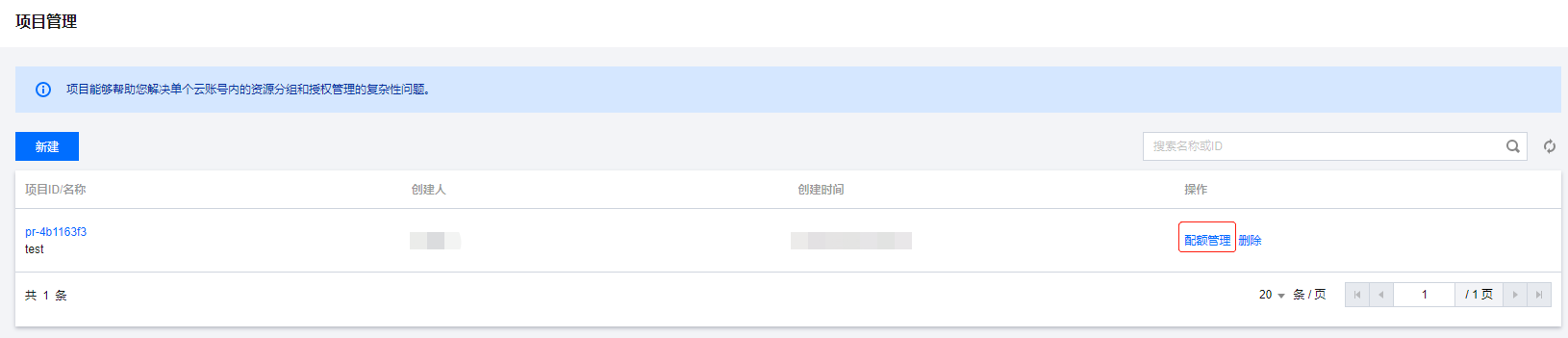
- 在此页面可进行【新增配额项】、【查询】、【重置】等操作,针对配额支持下载配额模板填写相关数据后再导入配额进行配置。
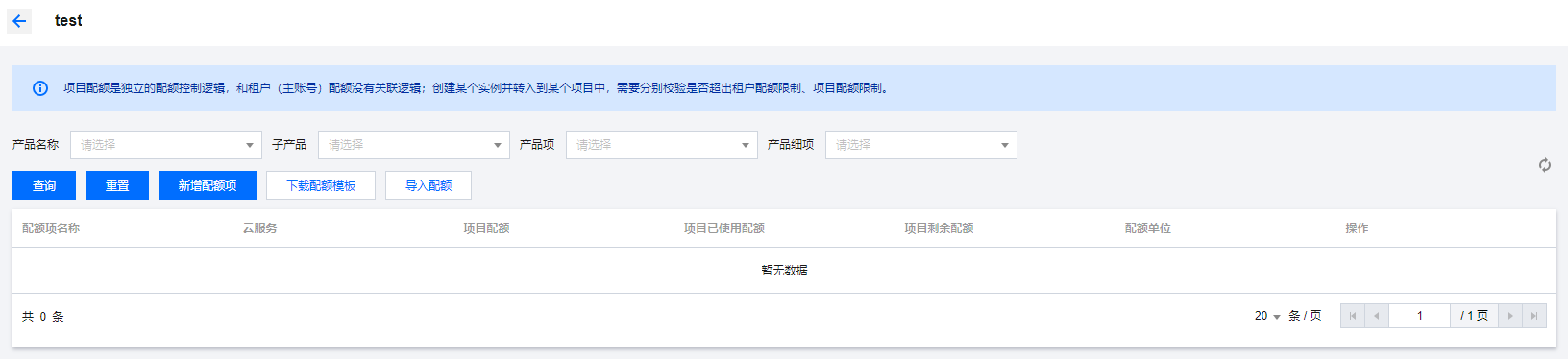
- 在【云产品】>【管理与审计】>【资源管理】>【项目管理】页面,单击【项目ID/名称】下方的ID,可对该项目进行配额管理,进行查询和重置操作。
项目目录管理
新建项目目录
单击【云产品】>【管理与审计】>【资源管理】进入资源管理控制台。
选择【项目目录管理】>【新建】,创建项目目录。
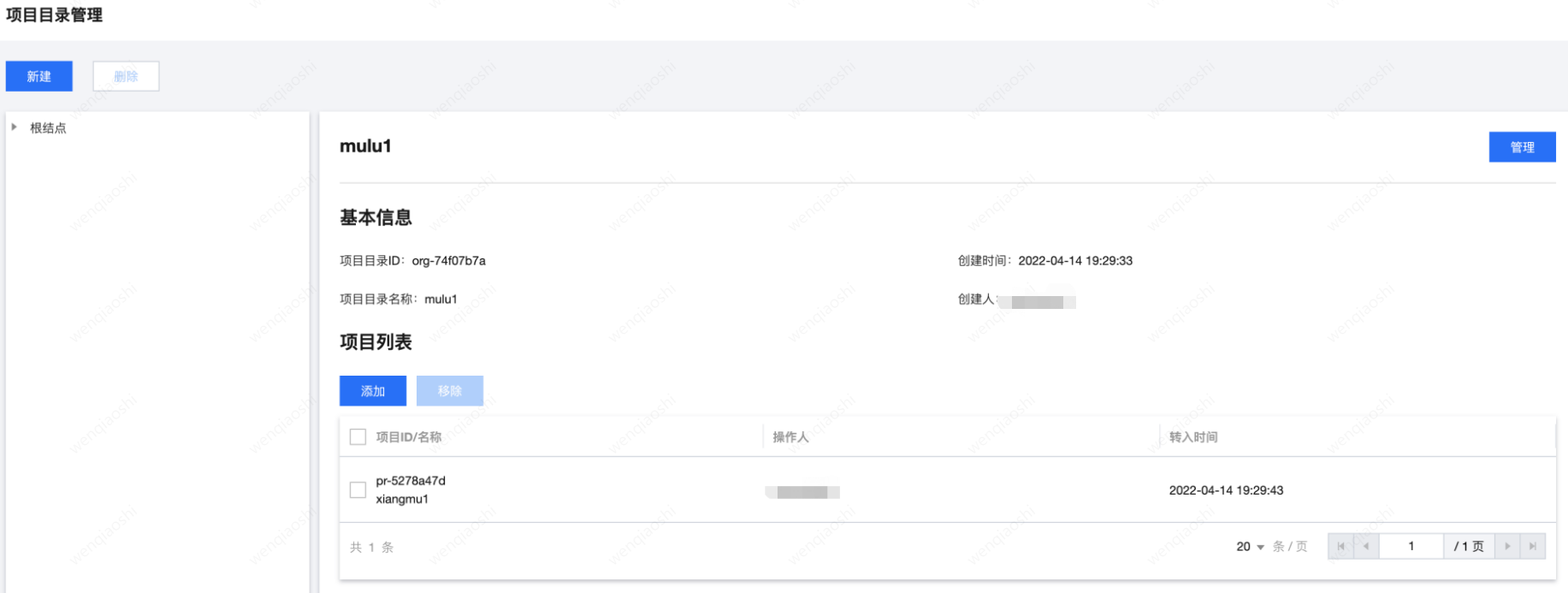
在弹出的窗口中选择项目目录归属,输入项目目录名称,单击【确认】。
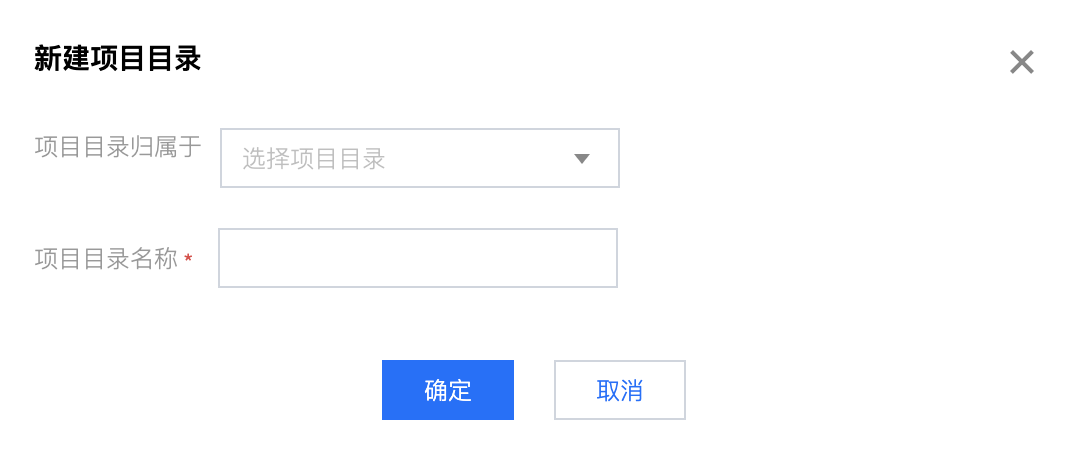
单击项目目录名称右侧的编辑,在弹出的对话框中修改项目目录名称。
资源管理
- 单击目录页面基本信息区域右侧的【管理】,可分别查看【项目视图】、【资源视图】以及【项目配额视图】。

- 单击右上角的
 ,可下载视图列表。
 ,可下载视图列表。