

多行-完全正则模式
最近更新时间: 2026-06-30 15:06:00
操作场景
多行-完全正则模式适用于日志文本中一条完整的日志数据跨占多行(例如 Java 程序日志),且可按正则表达式提取为多个 key-value 键值的日志解析模式。若不需要提取 key-value,请参见 多行全文格式 进行配置。
配置多行-完全正则模式时,您需要先输入日志样例,再自定义正则表达式。配置完成后,系统将根据正则表达式中的捕获组提取对应的 key-value。
本文将为您详细介绍如何采集多行-完全正则模式日志。
前提条件
- 目标文件所在服务器或自建 K8s 已安装 LogListener。
- LogListener 版本为2.4.5以上。
效果预览
假设您的一条日志原始数据为:
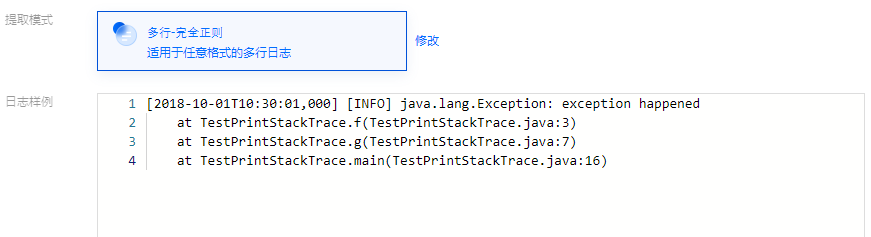
[2018-10-01T10:30:01,000] [INFO] java.lang.Exception: exception happened
    at TestPrintStackTrace.f(TestPrintStackTrace.java:3)
    at TestPrintStackTrace.g(TestPrintStackTrace.java:7)
    at TestPrintStackTrace.main(TestPrintStackTrace.java:16)
行首正则表达式为:
\[\d+-\d+-\w+:\d+:\d+,\d+]\s\[\w+]\s.*
配置的自定义正则表达式为:
\[(\d+-\d+-\w+:\d+:\d+,\d+)\]\s\[(\w+)\]\s(.*)
系统根据()捕获组提取对应的 key-value 后,您可以自定义每组的 key 名称如下所示:
time: 2018-10-01T10:30:01,000`
level: INFO`
msg:java.lang.Exception: exception happened
    at TestPrintStackTrace.f(TestPrintStackTrace.java:3)
    at TestPrintStackTrace.g(TestPrintStackTrace.java:7)
    at TestPrintStackTrace.main(TestPrintStackTrace.java
操作步骤
步骤1:登录控制台
- 登录日志服务控制台。
- 在左侧导航栏中,单击日志主题,进入日志主题管理页面。
步骤2:新增日志主题
- 单击创建日志主题。
- 在弹出的对话框中,输入相关信息,单击确定,即可新增日志主题。
步骤3:机器组管理
- 日志主题创建成功后,进入该日志主题管理页面。
- 选择采集配置页签,在 LogListener 采集配置中单击新增,并在服务器及应用栏中选择多行完全正则 - 文件日志。
- 在“机器组管理”页面,勾选需要与当前日志主题进行绑定的机器组,单击下一步。
步骤4:采集配置
配置日志文件采集路径
在“采集配置”页面,填写采集规则名称,并根据日志采集路径格式填写“采集路径”。
日志采集路径格式:[目录前缀表达式]/**/[文件名表达式]。
填写日志采集路径后,LogListener 会按照 [目录前缀表达式] 匹配所有符合规则的公共前缀路径,并监听这些目录(包含子层目录)下所有符合 [文件名表达式] 规则的日志文件。其参数详细说明如下:
| 字段 | 说明 |
|---|---|
| 目录前缀 | 日志文件前缀目录结构,仅支持通配符*和?- *表示匹配多个任意字符- ?表示匹配单个任意字符不支持填写逗号 |
/**/ |
表示当前目录以及所有子目录 |
| 文件名 | 日志文件名,仅支持通配符*和?- *表示匹配多个任意字符- ?表示匹配单个任意字符不支持填写逗号 |
常用的配置模式如下:
[公共目录前缀]/**/[公共文件名前缀]*[公共目录前缀]/**/*[公共文件名后缀][公共目录前缀]/**/[公共文件名前缀]*[公共文件名后缀][公共目录前缀]/**/*[公共字符串]*
填写示例如下:
| 序号 | 目录前缀表达式 | 文件名表达式 | 说明 |
|---|---|---|---|
| 1. | /var/log/nginx | access.log | 此例中,日志路径配置为/var/log/nginx/**/access.log,LogListener 将会监听/var/log/nginx前缀路径下所有子目录中以access.log命名的日志文件 |
| 2. | /var/log/nginx | *.log | 此例中,日志路径配置为 /var/log/nginx/**/*.log,LogListener 将会监听/var/log/nginx前缀路径下所有子目录中以 .log 结尾的日志文件 |
| 3. | /var/log/nginx | error* | 此例中,日志路径配置为/var/log/nginx/**/error*,LogListener 将会监听/var/log/nginx前缀路径下所有子目录中以error开头命名的日志文件 |
注意
- Loglistener 2.3.9及以上版本才可以添加多个采集路径。
- 建议配置采集路径为
log/*.log,rename 日志轮转后的老文件命名为log/*.log.xxxx。- 默认情况下,一个日志文件只能被一个日志主题采集。如果一个文件需要对应多个采集配置,请给源文件添加一个软链接,并将其加到另一组采集配置中。
配置采集路径黑名单
开启采集路径黑名单,可在采集时忽略指定的目录前缀或完整的文件路径。目录路径和文件路径可以是完全匹配,也支持通配符模式匹配。
采集黑名单分为两类过滤类型,且可以同时使用:
- 文件路径:采集路径下,需要忽略采集的完整文件路径,支持通配
*或?,支持**路径模糊匹配。 - 目录路径:采集路径下,需要忽略采集的目录前缀,支持通配
*或?,支持**路径模糊匹配。注意:
- 需要 LogListener-2.3.9及以上版本。
- 采集黑名单是在采集路径下进行排除,因此无论是文件路径模式,还是目录路径模式,其指定路径要求为采集路径的子集。
配置采集策略
- 全量采集:Loglistener 采集文件时,从文件的开头开始读。
- 增量采集:Loglistener 采集文件时,只采集文件内新增的内容。
编码模式
- UTF-8:若您的日志文件编码模式为 UTF-8, 请选择该选项。
- GBK:若您的日志文件编码模式为 GBK, 请选择该选项。
配置多行-完全正则模式
- 在“采集配置”页面,将“提取模式”设置为多行-完全正则,并在“日志样例”文本框中,输入日志样例。
- 根据如下规则,定义首行正则表达式。
您可选择自动生成或者手动输入两种方式定义行首正则表达式,确定跨行日志边界。待表达式验证成功后,系统会为您判断行首正则表达式匹配的日志条数。- 自动生成:单击自动生成,系统自动在置灰的文本框中生成行首正则表达式。

- 手动输入:在文本框中,手动输入行首正则表达式,单击验证,系统将判断表达式是否通过。

- 自动生成:单击自动生成,系统自动在置灰的文本框中生成行首正则表达式。
- 提取正则表达式
系统有手动模式和自动模式两种方式定义正则表达式。您可手动输入表达式提取 key-value 进行验证,也可单击正则表达式自动生成切换为自动模式。系统会根据您选择的模式以及定义好的正则表达式,提取 key-value 进行正则表达式的验证。- 手动模式:
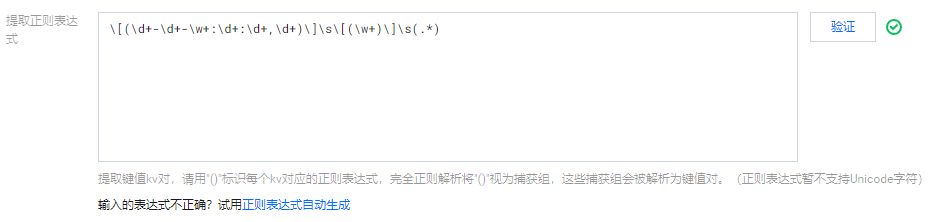
- 在“正则表达式”的文本框中,输入正则表达式。
- 单击验证,系统将判断日志样例与正则表达式是否匹配。
- 自动模式 (单击正则表达式自动生成进行切换):
- 在弹出的“正则表达式自动生成”模态视图中,根据实际的检索分析需求,选中需要提取 key-value 的日志内容,并在弹出的文本框中,输入键(key)名,单击确认提取。
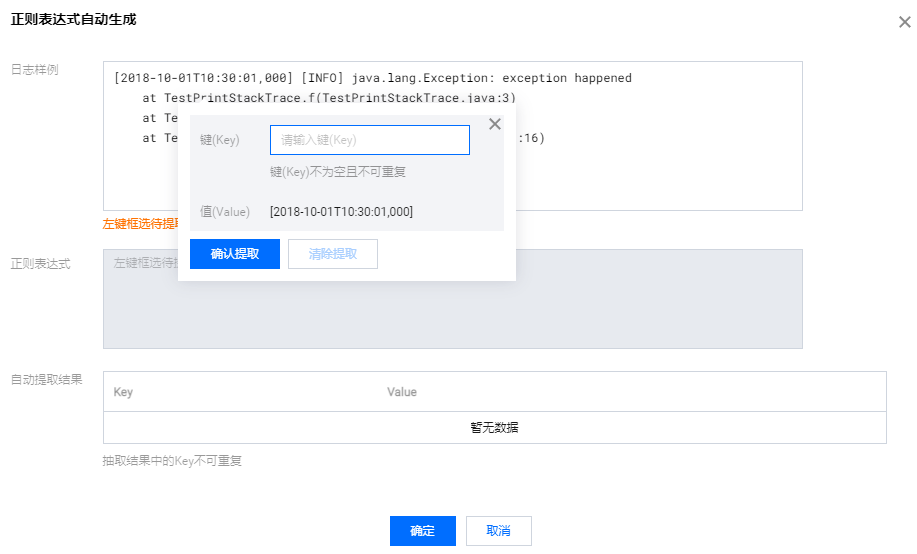
系统将自动对该部分内容提取一个正则表达式,自动提取结果会出现在 key-value 表格中。 - 重复自动模式的步骤1,直到提取完所有的 key-value 对。
- 单击确定,系统将根据提取好的 key-value 对自动生成完整的正则表达式。
说明
无论选择自动模式还是手动模式,正则提取模式均在完成定义并验证通过后,将提取结果展示在“抽取结果”中。您只需定义每一组 key-value 对的 key 名称,即可将该名称用于日志检索分析。
- 在弹出的“正则表达式自动生成”模态视图中,根据实际的检索分析需求,选中需要提取 key-value 的日志内容,并在弹出的文本框中,输入键(key)名,单击确认提取。
- 手动模式:
手动验证
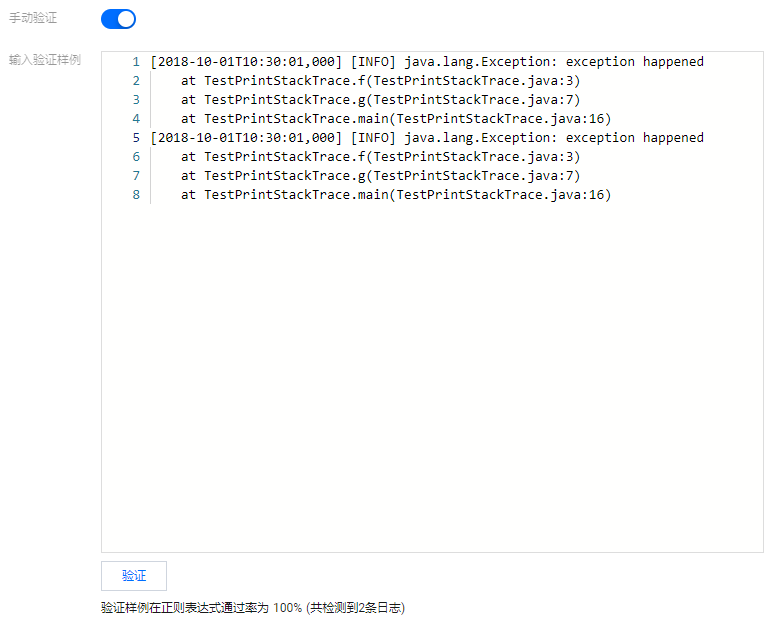
- 当您的日志数据复杂时,可以将“手动验证”设置为
 ,即可开启手动验证。
 - 输入多个日志样例,单击验证。系统将验证样例正则表达式的通过率。
 ,即可开启手动验证。
配置采集时间
- 日志时间单位为:毫秒。
- 日志的时间属性有如下方式:
- 日志采集时间:默认作为日志的时间属性。日志的时间属性由日志服务 CLS 采集该条日志的时间决定。
- 指定日志字段:填写原始时间戳的时间键以及对应的时间解析格式。日志的时间属性由原始日志中时间戳决定。
时间格式解析规则填写的示例如下:- 示例1:
日志样例原始时间戳:10/Dec/2017:08:00:00.000,解析格式为:%d/%b/%Y:%H:%M:%S.%f。 - 示例2:
日志样例原始时间戳:2017-12-10 08:00:00.000,解析格式为:%Y-%m-%d %H:%M:%S.%f。 - 示例3:
日志样例原始时间戳:12/10/2017, 08:00:00.000,解析格式为:%m/%d/%Y, %H:%M:%S.%f。
- 示例1:
注意
日志时间支持以毫秒为单位,若时间格式填写错误日志时间将以采集时间为准。
配置过滤器条件
过滤器的目的是根据业务需要添加日志采集过滤规则,以帮助您筛选出有价值的日志数据。
完全正则采集时,需要根据所自定义的键值对来配置过滤条件。支持以下过滤规则:
- 等于:仅采集指定字段值匹配指定字符的日志。支持完全匹配,或正则匹配。
- 不等于:仅采集指定字段值不匹配指定字符的日志。支持完全匹配,或正则匹配。
- 字段存在:仅采集指定字段存在的日志。
- 字段不存在:仅采集指定字段不存在的日志。
例如,样例日志使用完全正则模式解析后,您希望 status 字段为400或500的所有日志数据被采集,那么 key 处配置 status,过滤规则选择等于,value 处配置 400|500。
注意
- 过滤规则 “不等于”、“字段存在”以及“字段不存在” 仅在 LogListener 2.9.3及以上版本支持。
- 多条过滤条件之间关系是"与"逻辑,若同一 key 名配置多条过滤条件,规则会被覆盖。
配置上传解析失败日志
建议开启上传解析失败日志。开启后,Loglistener 会上传各式解析失败的日志。若关闭上传解析失败日志,则会丢弃失败的日志。
开启后需要配置解析失败的 Key 值(默认为 LogParseFailure),所有解析失败的日志,均以输入内容作为键名称(Key),原始日志内容作为值(Value)进行上传。
高级配置
通过勾选,选择您需要定义的高级配置。
多行-完全正则提取模式下,支持配置以下高级配置:
| 名称 | 描述 | 配置项 |
|---|---|---|
| 超时属性 | 该配置控制日志文件的超时时间。如果一个日志文件在指定时间内没有任何更新,则为超时。超时的日志文件LogListener将不再采集。当您的日志文件数量较 大时,建议降低超时时间,避免LogListener性能浪费 |
- 不超时:日志文件永不超时 - 自定义:自定义日志文件的超时时间 |
| 最大目录深度 | 采集路径中的/**/代表查找所有子目录中的文件。但是,在查找过程中,如果不想搜索太深的目录,可以使用"最大目录深度"配置项来限制搜索深度。建议配置合适的最大目录深度,避免LogListener性能浪费 | 大于0的整数。 0代表不进行子目录的下钻 |
| 合并解析失败日志 | 注意: Loglistener 2.8.8及以上版本才可以配置合并解析失败日志。 该配置支持在采集时将目标日志文件中连续解析失败的日志合并为一条日志上传。 若您的首行正则表达式无法覆盖所有的多行日志, 建议开启该配置,避免因首行匹配失败的单条多行日志被拆分至多条日志。 |
开启/关闭 |
步骤5:索引配置
- 单击下一步,进入“索引配置”页面。
- 在“索引配置”页面,设置如下信息。
索引状态:确认是否开启。
注意
检索必须开启索引配置,否则无法检索。
全文索引:确认是否需要设置大小写敏感。
全文分词符:默认为
@&?|#()='",;:<>[]{}/ \n\t\r\\,确认是否需要修改。键值索引:默认关闭,您可根据 key 名按需进行字段类型、分词符以及是否开启统计分析的配置。若您需要开启键值索引,可将
 设置为
设置为 。
。
- 单击提交,完成采集配置。
 设置为
设置为 。
。相关操作
检索日志,请参见 检索分析 文档。