

在Linux客户端上使用CFS文件系统
最近更新时间: 2026-06-30 15:06:00
本文为您详细介绍如何在 Linux 客户端上使用 CFS 文件系统。
前提条件
- 创建文件系统前,确认已有可用的 VPC 及子网,建议设置 Linux 云服务器与 CFS 文件系统的 VPC 在同一可用区内,以降低网络延迟,获得更好的使用体验。若无 VPC 及子网,请进行配置。
- 创建文件系统前,确认已有可用的 Linux云服务器,若无 Linux 云服务器,请购买配置。
说明:
登录 CVM 需要使用管理员账号(统一为 root,Ubuntu 系统用户为 ubuntu)和购买时设置的密码。
操作步骤
步骤1:创建文件系统及挂载点
详细步骤请参见 创建文件系统及挂载点 文档。
步骤2:连接实例
本部分操作介绍登录 Linux 云服务器的常用方法,不同情况下可以使用不同的登录方式,此处介绍控制台登录。
- 在 云服务器 列表的操作列,单击登录即可通过 VNC 连接至 Linux 云服务器。
- 输入账号和密码即可登录。
说明:
该终端为独享,即同一时间只有一个用户可以使用控制台登录。
步骤3:验证网络通信
挂载前,需要确认客户端与文件系统的网络可达性。您可以通过 telnet 命令验证,例如 telnet 192.168.1.1 111。具体各个协议及客户端要求开放端口信息如下:
| 文件系统协议 | 客户端开放端口 | 确认特定端口连通性 |
|---|---|---|
| NFS 3.0 | 111,892和2049 | telnet 111、892和2049 |
| NFS 4.0 | 2049 | telnet 2049 |
| CIFS/SMB | 445 | telnet 445 |
说明:
若连接失败,请检查客户端安全组规则,确保允许访问上述特定端口,并包含云文件系统 IP 地址在源和目标地址网段内。
步骤4:挂载文件系统
方法一:通过控制台挂载
您可以通过 控制台安装 NFS 客户端,并挂载相应的文件系统,具体操作步骤请参见 使用控制台或 CFS 客户端助手挂载文件系统。
方法二:通过命令行挂载
挂载 NFS 文件系统
安装并启动 NFS 客户端。确保系统中已经安装了
nfs-utils或nfs-common,安装方法如下:CentOS:
sudo yum install nfs-utilsUbuntu 或 Debian:
sudo apt-get install nfs-common
创建待挂载目标目录。命令如下:
mkdir <待挂载目标目录>示例:
mkdir /localfolder/
mkdir /localfolder/test
挂载文件系统。
使用下列命令实现 NFS v4.0挂载。
//以下命令可以到 CFS 控制台-文件系统详情-挂载点详情中获取,由于部分旧版本文件系统不支持 noresvport 参数,具体挂载命令请以控制台建议命令为主。配置 norevsport 参数后,在网络重连时使用新的 TCP 端口,可以保障在网络异常到恢复期间、客户端和文件系统的连接不会中断,建议启用该参数。
//另,部分旧版本 Linux 内核需要使用 vers=4 挂载,若使用 vers=4.0 挂载有异常,可以尝试修改为 vers=4。
sudo mount -t nfs -o vers=4.0,noresvport <挂载点 IP>:/ <待挂载目录>
- 挂载点 IP:指创建文件系统时,自动生成的挂载点 IP。
- 目前默认挂载的是文件系统的根目录
/。 在文件系统中创建子目录后,可以挂载该子目录。 - 待挂载目标目录:在当前服务器上,需要挂载的目标目录,需要用户事先创建。
注意:
<挂载点 IP>:/与<待挂载目标目录>之间有一个空格。
示例:
挂载 CFS 根目录:
//以下命令可以到 CFS 控制台-文件系统详情-挂载点详情中获取,由于部分旧版本文件系统不支持 noresvport 参数,具体挂载命令请以控制台建议命令为主。配置 norevsport 参数后,在网络重连时使用新的 TCP 端口,可以保障在网络异常到恢复期间、客户端和文件系统的连接不会中断,建议启用该参数。
//另,部分旧版本Linux内核需要使用 vers=4 挂载,若使用 vers=4.0 挂载有异常,可以尝试修改为 vers=4。
sudo mount -t nfs -o vers=4.0,noresvport 10.0.24.4:/ /localfolder
挂载 CFS 子目录:
//以下命令可以到 CFS 控制台-文件系统详情-挂载点详情中获取,由于部分旧版本文件系统不支持 noresvport 参数,具体挂载命令请以控制台建议命令为主。配置 norevsport 参数后,在网络重连时使用新的 TCP 端口,可以保障在网络异常到恢复期间、客户端和文件系统的连接不会中断,建议启用该参数。
//另,部分旧版本 Linux 内核需要使用 vers=4 挂载,若使用 vers=4.0 挂载有异常,可以尝试修改为 vers=4。
sudo mount -t nfs -o vers=4.0,noresvport 10.0.24.4:/subfolder /localfolder
使用下列命令实现 NFS v3.0挂载。
sudo mount -t nfs -o vers=3,nolock,proto=tcp,noresvport <挂载点IP>:/<fsid> <待挂载目录>
- 挂载点 IP:指创建文件系统时,自动生成的挂载点 IP。
- 待挂载目标目录: 在当前服务器上,需要挂载的目标目录,需要用户事先创建。
注意:
<挂载点IP>:/<FSID>与<待挂载目标目录>之间有一个空格。
挂载 CFS 子目录示例如下:
sudo mount -t nfs -o vers=3,nolock,proto=tcp,noresvport 10.0.24.4:/z3r6k95r /localfolder
查看挂载点信息。
挂载完成后,请使用如下命令查看已挂载的文件系统:mount -l如果页面信息较多,为了方便查询,您也可以使用 grep 筛选相应的文件系统类型。
mount -l | grep nfs //用于筛选出所有nfs类型的文件系统
mount -l | grep lustre  //用于筛选出所有的Turbo文件系统
也可以使用如下 df 命令查看该文件系统的容量信息。
df -h注意:
- 为避免后续误操作,非特殊需求情况下强烈建议不要对已挂载 CFS 文件系统或其他文件系统的目录重复执行挂载(mount)操作。
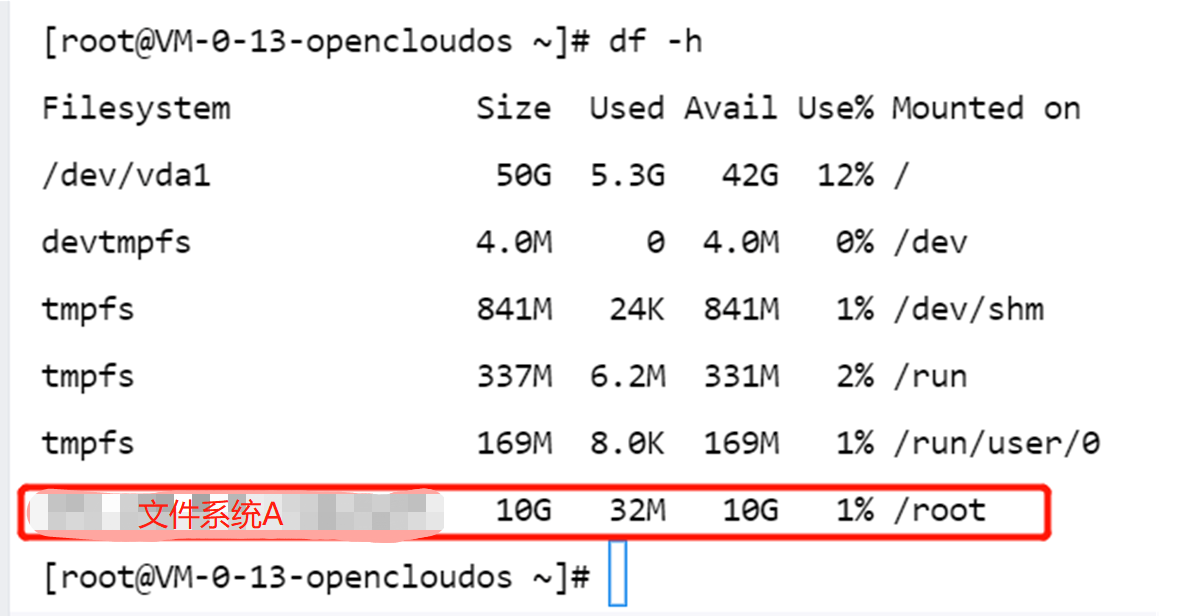
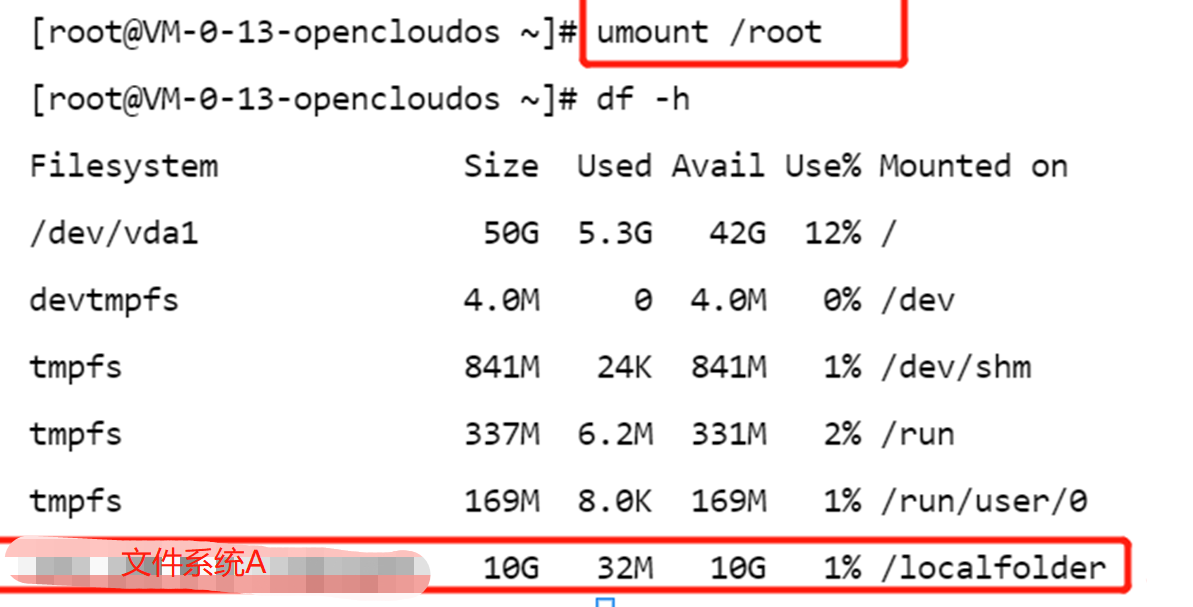
- 当待挂载目录存在重叠、包含关系,df -h 无法显示所有文件系统挂载结果,建议结合 mount -l ,查看所有挂载点信息。
例如,文件系统 A 被同时挂载到 /root/ 和 /root/localfolder/ 下,使用 mount -l 能够查询到所有的挂载点信息,使用 df -h 只能查询到 /root/ 下的文件系统,卸载 root 目录下的文件系统后,再次执行 df -h,才能查询到 /root/localfolder/ 目录下的文件系统。
- mount -l 执行结果:

- df -h 执行结果:
挂载 CIFS/SMB 文件系统
安装并启动 CIFS 客户端。确保系统中已经安装了
cifs-utils,安装方法如下:sudo yum install cifs-utils.x86_64 -y //CentOS创建待挂载目标目录,命令如下:
mkdir <待挂载目标目录>示例:
mkdir /local/
mkdir /local/test
挂载文件系统,命令如下:
# 参数说明: # vers:支持2.1或者3.0协议版本,默认挂载为1.0 # uid:挂载成功后,文件所属的用户。如果未设置 uid,则默认 uid=0。 # gid:挂载成功后,文件所属的用户组。如果未设置 gid,则默认 gid=0。 # uid/gid 参数主要针对某些应用运行时需要检查文件所有者,此时需要指定 uid 和 gid 为应用账户 # noperm:客户端不做权限检查,如果遇到权限拒绝的问题,可以加上此参数 # actimeo:客户端缓存的文件属性元数据时间 # nocase:如果使用1.0版本挂载,默认会区分大小写,会导致 linux cifs 客户端创建的大小写同名文件在 windows 客户端访问时出现问题,windows 不区分大小写。 # 示例如下 mount -t cifs -o guest,vers=1.0,uid=1000,gid=100,noperm,actimeo=1,nocase //<挂载点IP>/<FSID> /<待挂载目标目录>- 挂载点 IP:指创建文件系统时,自动生成的挂载点 IP。
- 目前默认挂载使用文件系统的 FSID。
- 待挂载目标目录: 在当前服务器上,需要挂载的目标目录,需要用户事先创建。
注意:
<FSID>与/<待挂载目标目录>之间有一个空格。
示例:
mount -t cifs -o guest //10.66.168.75/vj3i1135 /local/test查看挂载点信息。
挂载完成后,请使用如下命令查看已挂载的文件系统:mount -l如果页面信息较多,为了方便查询,您也可以使用 grep 筛选相应的文件系统类型:
mount -l | grep cifs //用于筛选出cifs类型的文件系统也可以使用如下 df 命令查看该文件系统的容量信息:
df -h注意:
- 为避免后续误操作,非特殊需求情况下强烈建议不要对已挂载 CFS 文件系统或其他文件系统的目录重复执行挂载(mount)操作。
- 当待挂载目录存在重叠、包含关系,df -h 无法显示所有文件系统挂载结果,建议结合 mount -l ,查看所有挂载点信息。
步骤5:卸载共享目录
当某些情况下需要卸载共享目录,请使用如下命令。其中 "目录名称" 为根目录或者文件系统的完整路径。
sudo umount <目录名称>
示例:
sudo umount /local/test
注意:
当待挂载目录存在重叠、包含关系,
df -h无法显示所有文件系统挂载结果,建议结合mount -l,查看所有挂载点信息。
步骤6:终止资源
您可以从控制台终止文件系统。进入管理文件系统,选中需要终止的文件系统,单击删除并确认。
注意:
文件系统删除后,资源不可恢复,建议您删除文件系统之前,使用快照功能备份资源。