

专线通道组播通信场景
最近更新时间: 2026-06-30 15:06:00
操作场景
在混合云组网场景下,您可能需要将本地 IDC(数据中心)的组播业务与云平台VPC内的云服务器(CVM)打通,实现IDC与云上CVM之间的组播互通。
本章介绍如何通过标准型专线网关+专线通道搭建VPC与本地IDC之间的组播通信链路,并提供端到端的连通性验证方法。
操作步骤
步骤1:在目标VPC中创建CVM并准备路由
- 登录云服务器控制台。
- 单击 【新建】 创建一台 CVM 实例,在【网络和带宽】步骤中选择目标 VPC 与子网。

- 登录私有网络控制台。
- 在目标VPC中创建一条标准型专线网关的专线通道,并根据实际情况填写用户IDC网段。
- 专线通道就绪后,修改 CVM 所在子网关联的路由表,添加一条路由:
- 目的端 IP: 专线通道的 IDC 网段 IP
- 下一跳类型;标准型专线网关
- 确认 IDC 侧设备已配置目的 IP 为 VPC 网段,下一跳为云边界 IP 的路由。
步骤2:开启专线通道组播
- 登录私有网络控制台,开启目标VPC的组播开关。

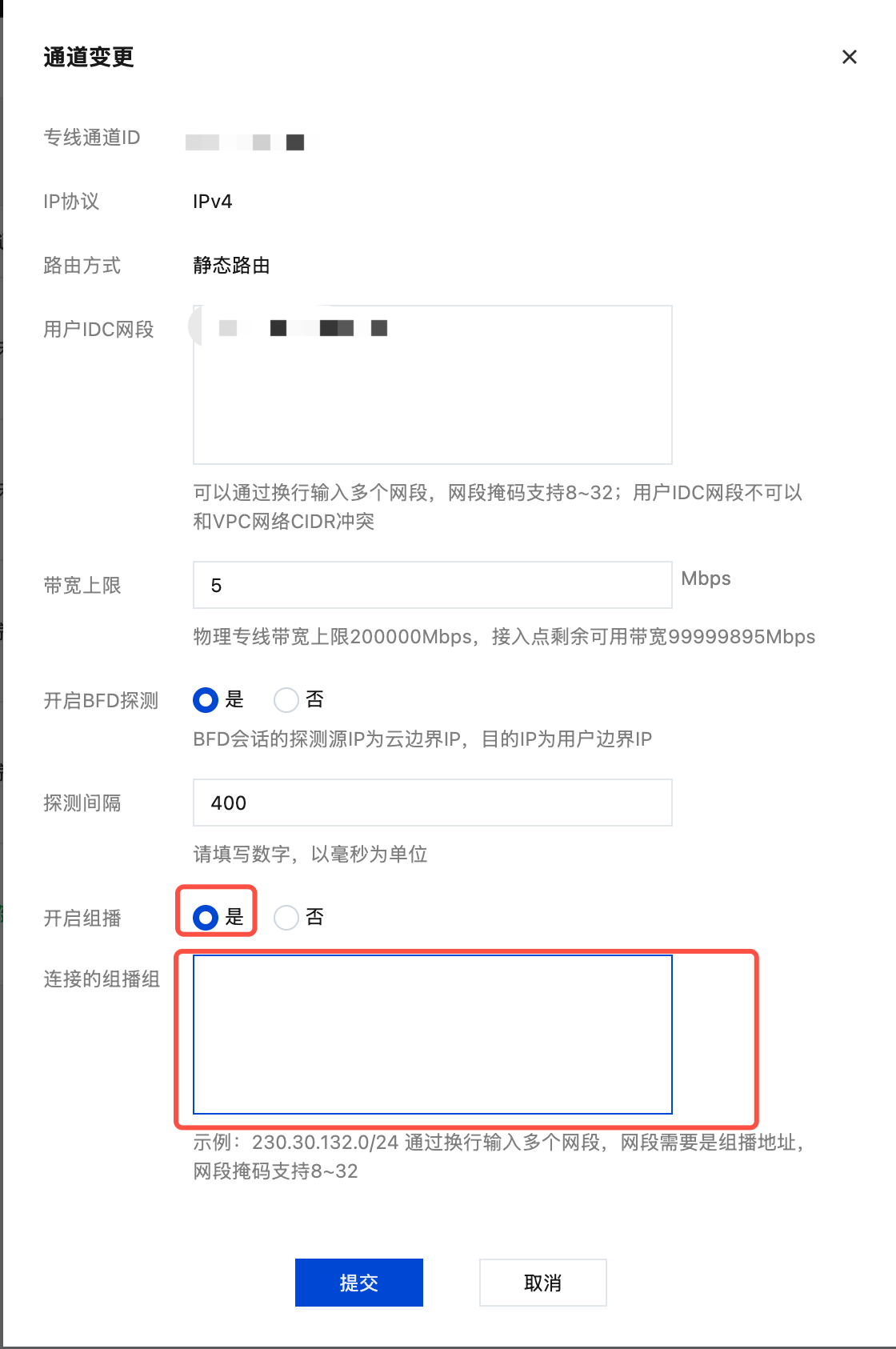
- 登录专线接入控制台,在【专线通道】页面,在需要变更参数的通道右侧“操作”列单击【通道变更】。

- 在通道变更页面依据界面提示【开启组播】,点击【是】,填写连接的组播组参数后,单击【提交】,开启专线通道的组播开关。
步骤3:IDC侧设备配置PIM协议
在IDC 侧交换机上完成相应的组播配置,确保pim邻居可以正常建立。
说明:
IDC侧服务器上可以安装 pimd 工具协助管理组播路由:
pimd 二进制源码版本下载链接:https://drive.weixin.qq.com/s?k=AJEAIQdfAAoT4m0OKr
编译依赖: gcc 和 make,如果没有需要通过 yum 安装。
解压后执行 编译+安装命令:
./configure --enable-scoped-acls && make
make install
编译安装好之后,/etc/pimd.conf 文件会自动存在,执行./pimd启动即可。
步骤4:在CVM和IDC服务器上安装 iperf 测试工具
- 分别登录 CVM 和 IDC 侧服务器,分别在机器上执行命令 yum install -y iperf 以下载并安装流量测试工具 iperf。
说明:
若机器为Ubuntu系统,执行命令 apt install -y iperf 进行安装
步骤5:验证组播连通性
在CVM上执行命令加入组播组:iperf -s -u -B 230.24.0.211 -i1
注意:
如果CVM上有多个IP,需要用 -B参数绑定通信IP,如iperf -s -u -B 230.24.0.211 -i1 -B10.0.0.16
在IDC侧服务器执行命令向组播组发送组播报文:iperf -c 230.24.0.211 -t 500 -u -T64 -l 1000 -b 2000pps
注意:
如果IDC服务器上有多个IP。需要使用 -B参数绑定通信IP(通道配置的“用户IDC网段”内的IP),如iperf -c 230.24.0.211 -t 500 -u -T64 -l 1000 -b 2000pps -B 192.10.88.100
组播通信成功,CVM端可以收到组播报文,并且在流量稳定后没有出现丢包的情况。