

修改参数
最近更新时间: 2026-06-30 15:06:00
操作场景
在日常运维过程中,快速调整数据库的部分参数可以针对性地优化数据库的查询、管理性能,适应时常变化的业务场景。同时,记录参数每一次的修改,包括:修改状态、修改时间、修改运行值等信息,参数修改过程清晰可见。
说明:
为保证实例的稳定,控制台仅开放部分参数的修改,控制台的参数配置页面展示的参数即为用户可以修改的参数。
修改单个参数
- 登录租户端控制台,在左上角,单击
 **,在【全部云产品】**的菜单中,选择【云数据库 Redis® 】。
 - 在实例列表中,找到查看需查看监控数据的实例。
您可以在右上角的搜索框根据实例名称查找实例。 - 在其【实例 ID / 名称】列,单击其蓝色字体的实例ID,进入【实例详情】页面。
- 选择【参数配置】页签,选择目标参数所在行。
- 在【当前参数运行值】列,将鼠标放在参数值上,在其右侧将显示
 ,单击
,单击 ,修改参数值。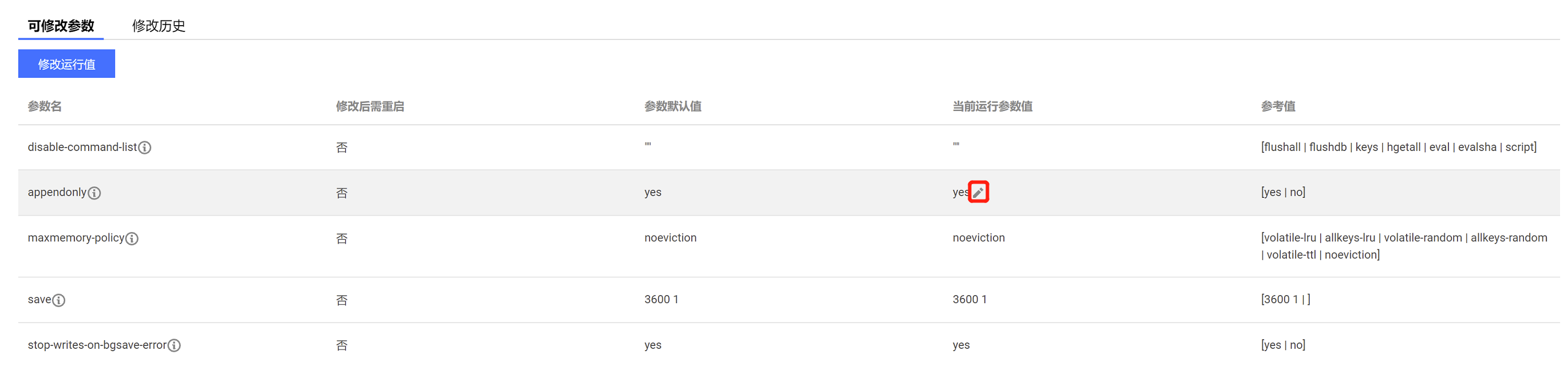
- 根据修改参数所在参考值列的提示,输入参数值,单击
 保存,单击
保存,单击 ,可取消操作。
 **,在【全部云产品】**的菜单中,选择【云数据库 Redis® 】。
 ,单击
,单击 ,修改参数值。
 保存,单击
保存,单击 ,可取消操作。
批量修改参数
- 登录租户端控制台,在左上角,单击
 **,在【全部云产品】**的菜单中,选择【云数据库 Redis® 】。
 - 在实例列表中,找到查看需查看的实例。
您可以在右上角的搜索框根据实例名称查找实例。 - 在其【实例 ID / 名称】列,单击其蓝色字体的实例ID,进入【实例详情】页面。
- 选择【参数配置】页签,单击【修改运行值】。
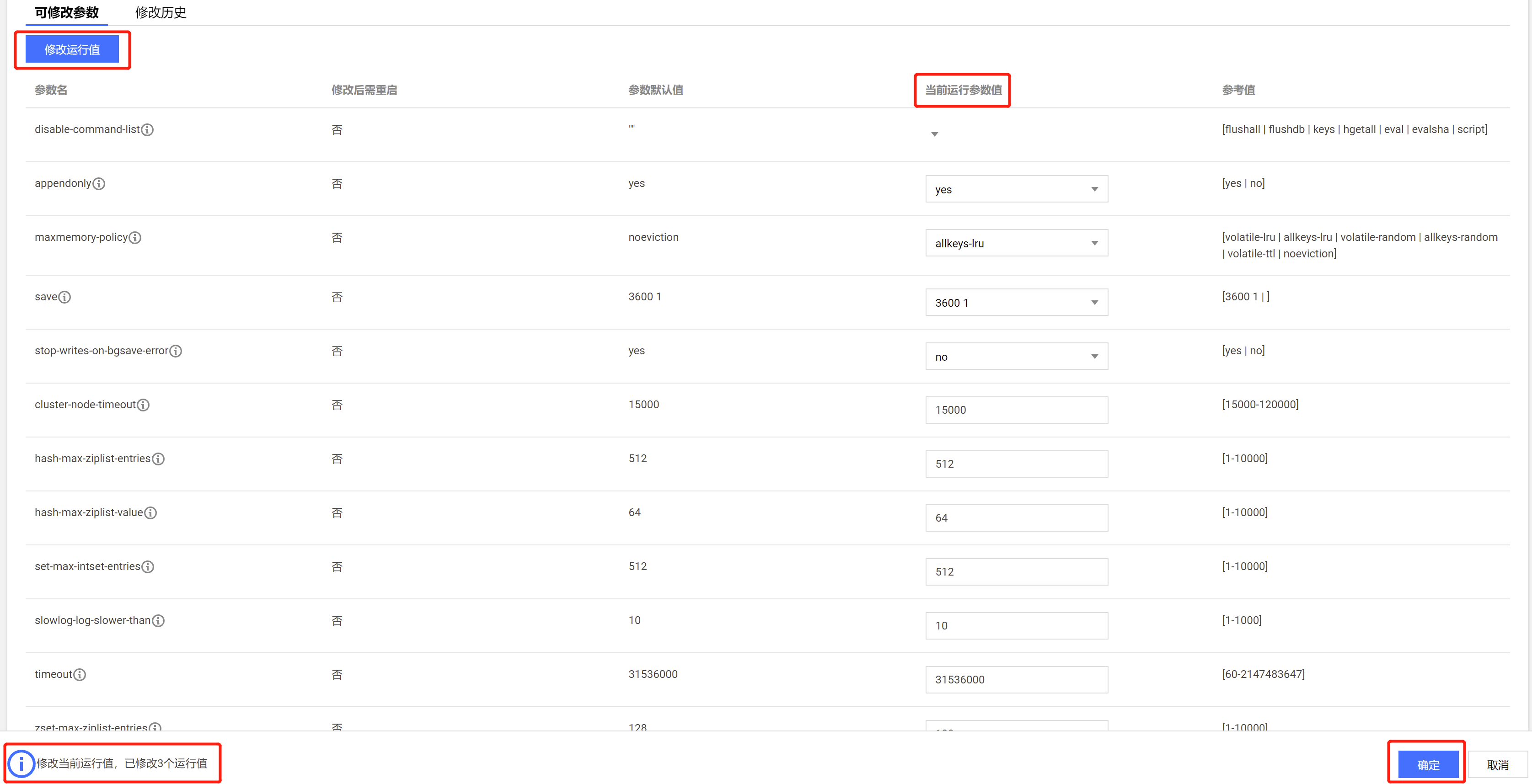
- 在【当前参数运行值】列,选择需要修改的所有参数进行修改,确认修改无误后,单击【确定】,参数将被修改。
 **,在【全部云产品】**的菜单中,选择【云数据库 Redis® 】。
查看参数修改历史
在参数配置页签,选择修改历史页签,可查看近期参数修改记录。
将当前参数另存为模板
另存为模板,可以将当前实例现有的参数,指定为一固定的模板,便于其他实例应用该实例的参数。
- 在【参数配置**】页签,单击【另存为模板】**。
- 在【另存为参数模板**】对话框,根据界面提示信息设置【模板名称】及【模板描述】**。
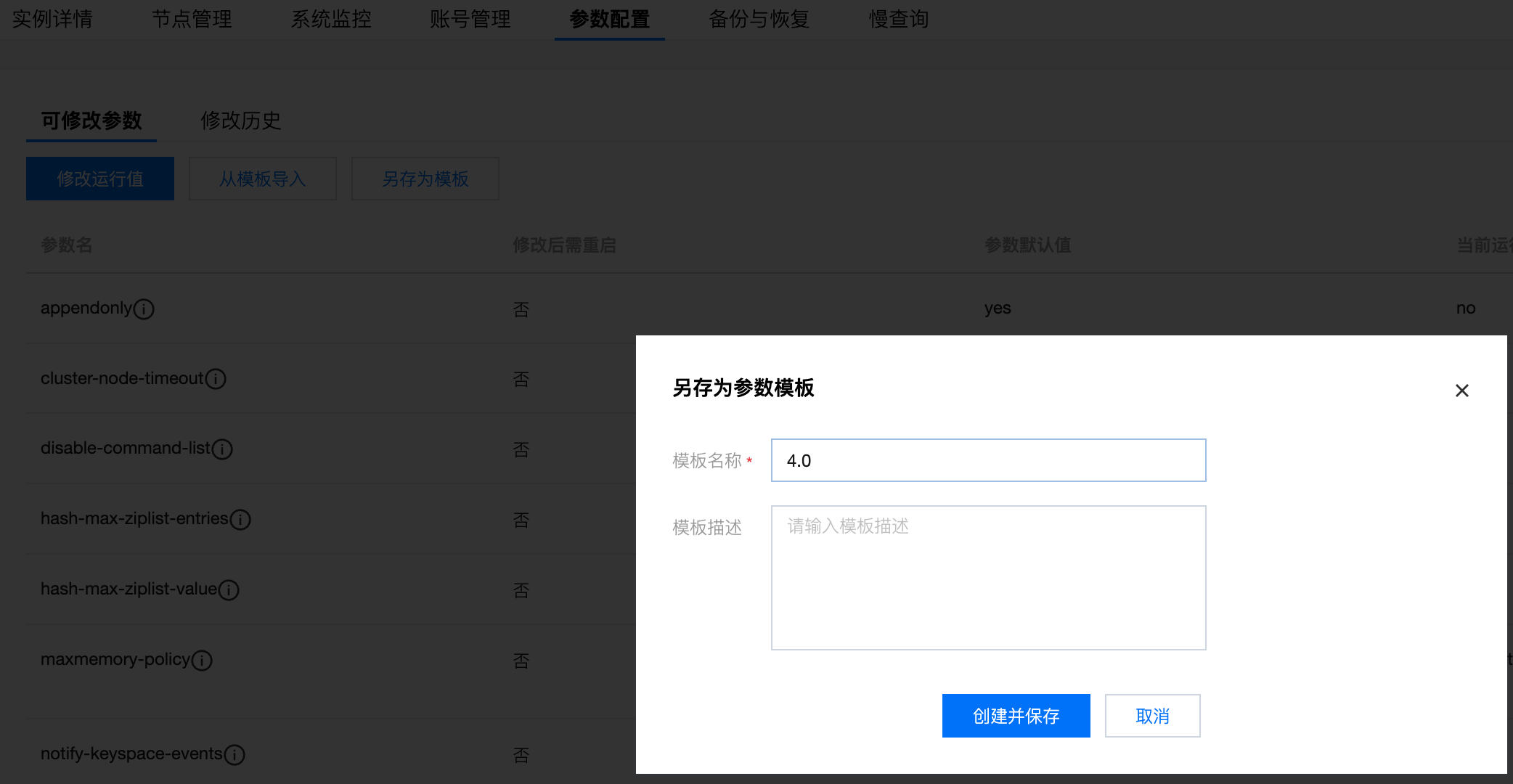
- 单击【创建并保存**】**。
从模板导入参数
- 在【参数配置**】**页签,单击【从模板导入】。
- 在【从参数模板导入**】**对话框,选择需导入的参数模板。
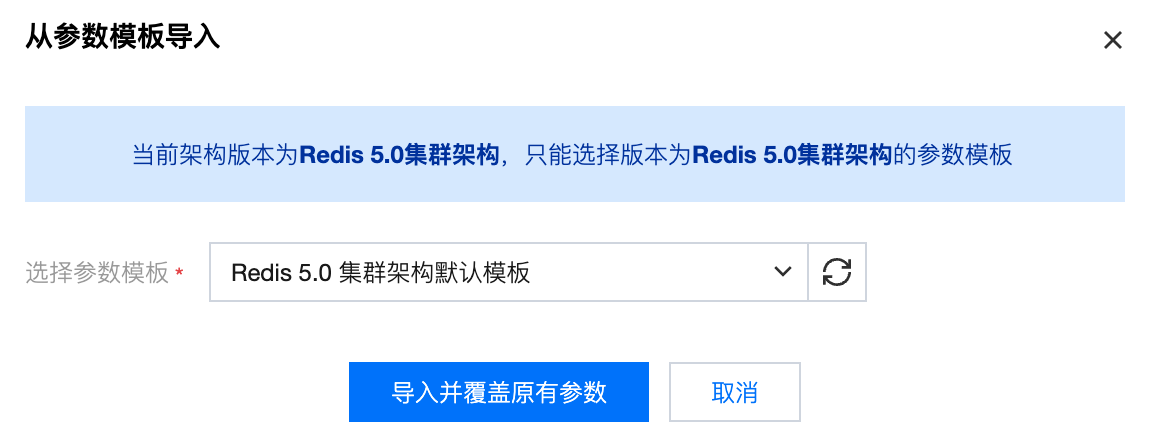
- 单击【导入并覆盖原有参数】,导入模板参数。
