

修改主机
最近更新时间: 2026-06-30 15:06:00
操作场景
若已添加的主机信息存在不符合预期的情况,可通过以下两种方式进行更新:
- 重新添加主机(覆盖更新)
- 操作方式:对目标主机执行重新添加操作,新提交的信息将覆盖原有信息。
- 前提条件:目标主机未被重置
- 适用场景:需全面更新主机配置信息时
- 批量修改主机属性
- 操作路径:在主机列表中选择目标主机,执行修改操作。
- 可修改属性:
- 主机名称
- 硬件机型
- 机架位置
- 资源标签
- 适用场景:局部信息调整时
本章将重点阐述第二种修改方式的详细操作流程。
操作步骤
- 以管理员用户登录 TBDS,进入 TBDS Manager首页 > 主机列表,按照“未关联”对主机进行筛选。
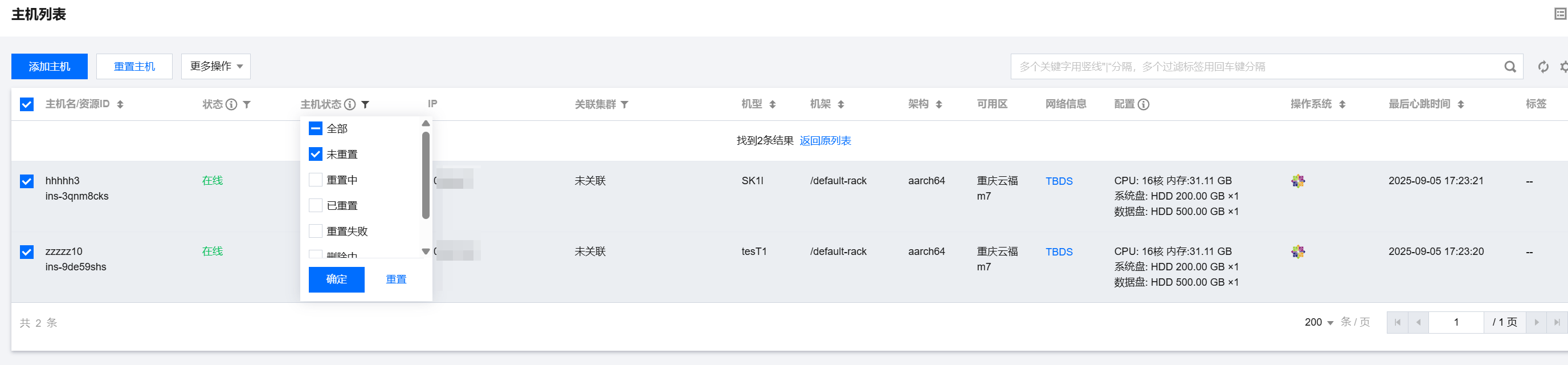
- 勾选目标主机后,点击【更多操作】即可修改主机属性(如主机名、机型和机架),依次说明如下:
修改主机名
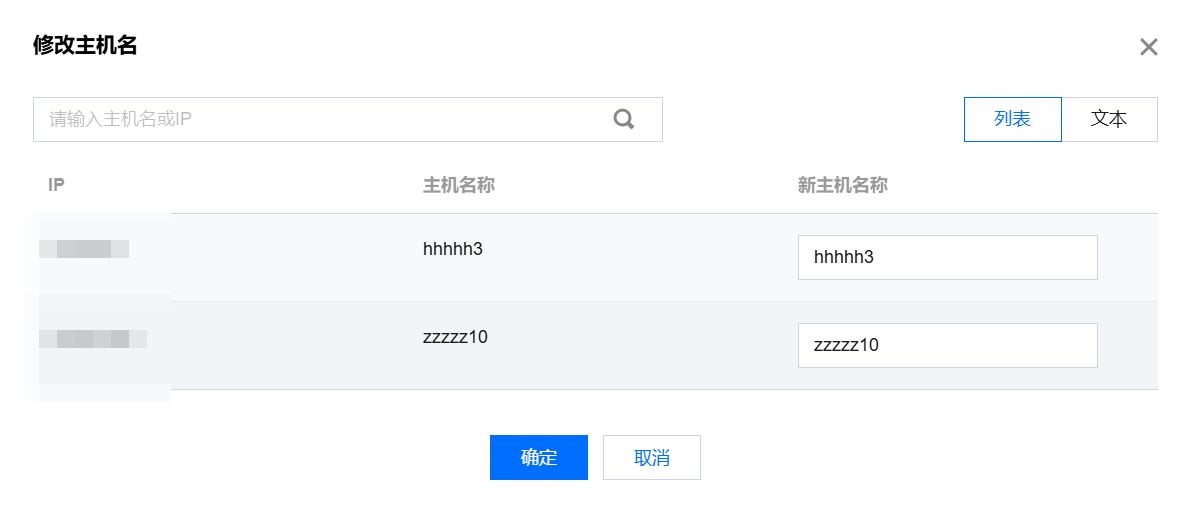
- 表格修改:勾选主机后,通过【更多操作】→【修改主机名】进入编辑界面,输入新主机名并确认。
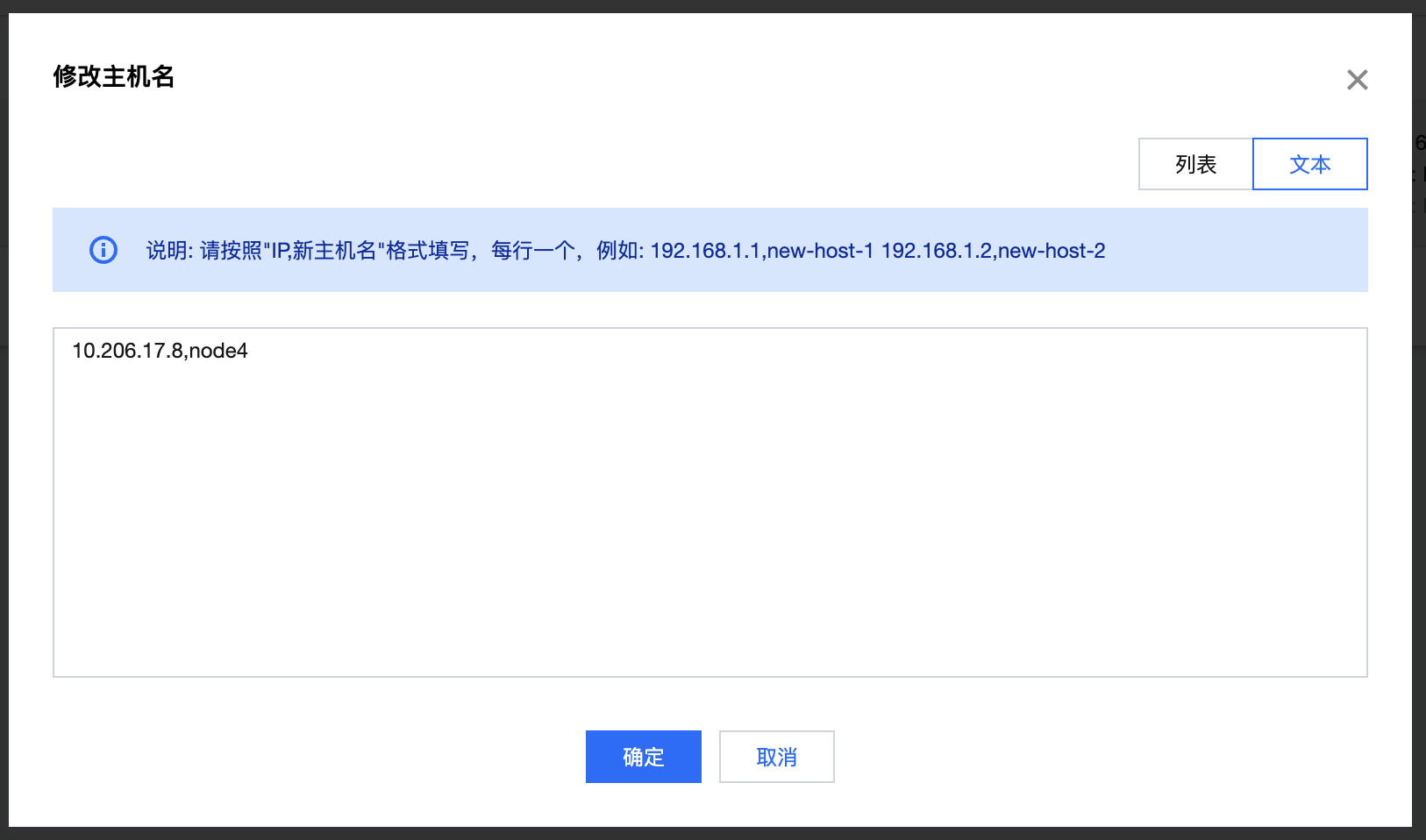
- 批量修改(文本模式):在修改主机名界面切换至"文本模式",按格式批量编辑主机名后粘贴提交,批量操作时建议先校验格式。
说明:
每行填写一个主机的信息,格式为 IP,主机名(用英文逗号分隔)
- 表格修改:勾选主机后,通过【更多操作】→【修改主机名】进入编辑界面,输入新主机名并确认。
修改机型
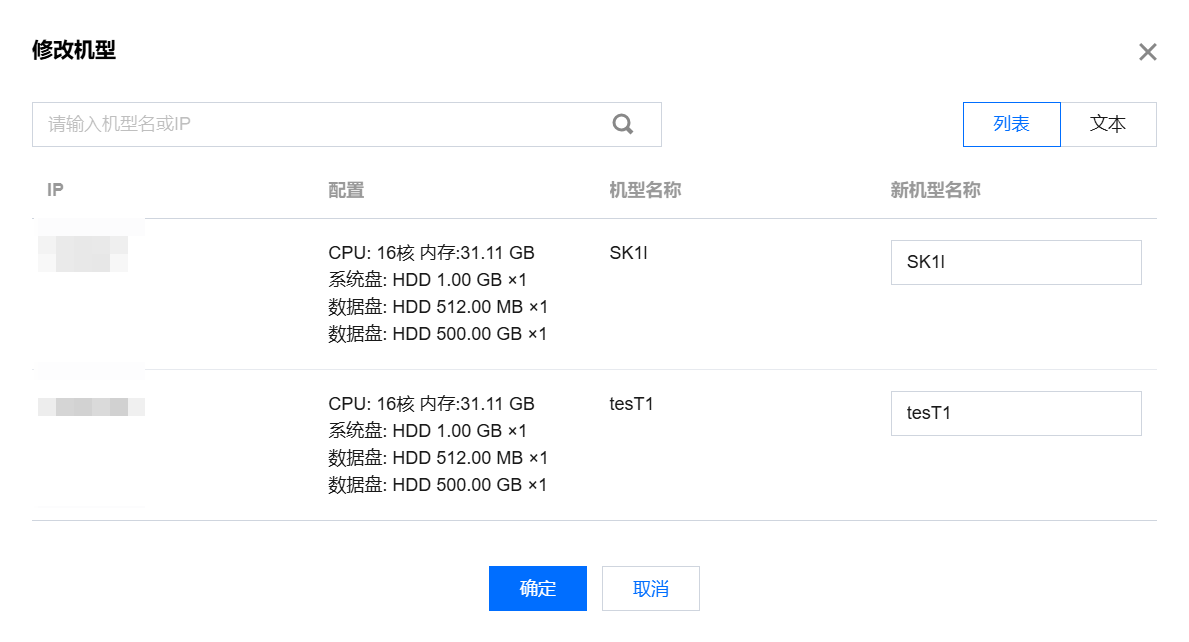
勾选主机后,通过【更多操作】→【修改机型】进入编辑界面,输入新机型名并确认。说明:
说明: IP 和机型支持用逗号或制表符(Tab)分隔,每行一个 IP。下请按照“IP,机型”格式填写,机型总长度≤64,仅允许包含字母、数字、连字符-、下划线_、正斜杠/或空格。
修改机架
勾选主机后,通过【更多操作】→【分配机架】进入编辑界面,输入分配机架并确认。说明:
机架名称要求类似于文件系统路径。例如,“/rack1”和“/sw/rack2”
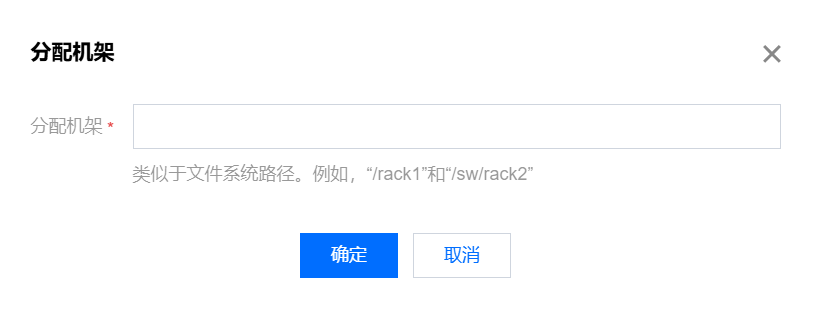
- 完成操作。
