数据表管理
最近更新时间: 2026-06-30 15:06:00
功能介绍
TBDS支持在数据管理页面完成数据表的创建、编辑和删除,方便用户对平台上的数据表进行便捷管理。
前提条件
- 已完成 TBDS Manager 安装。
- 已完成公共集群安装。
- 完成经典集群安装,集群需要包含 Hive 服务。
操作步骤
- 以管理员用户登录TBDS,进入 TBDS Manager首页 > 数据管理。
- 创建数据表:
在数据管理-库表下选定数据库,在右侧页面点击“创建数据表”。
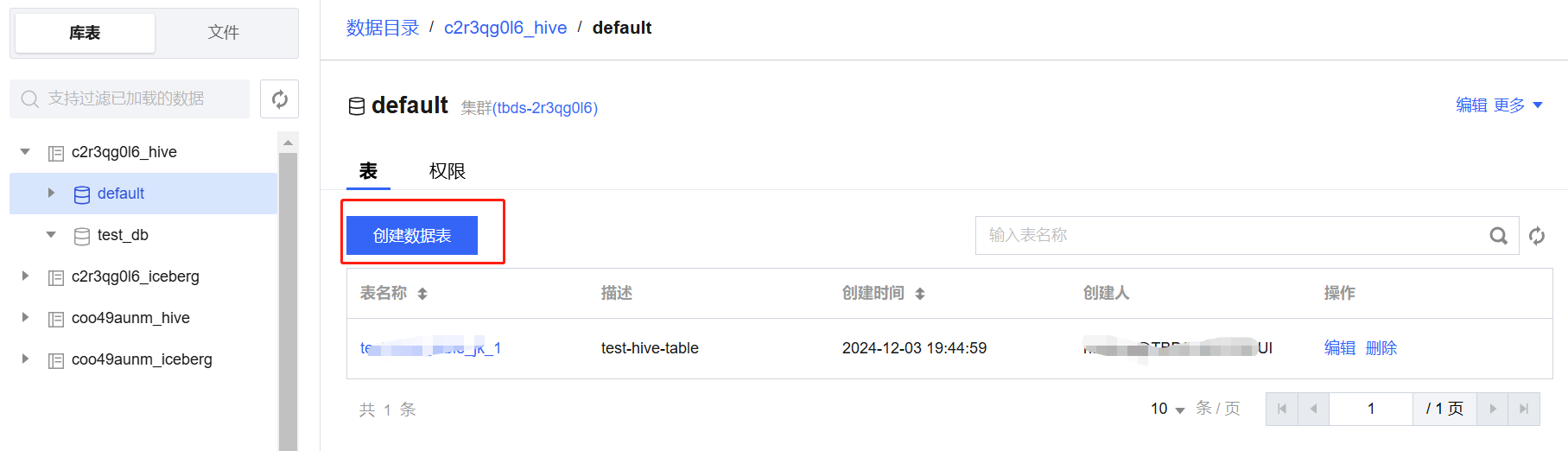
创建数据表分两个步骤,第一步输入表基本信息:
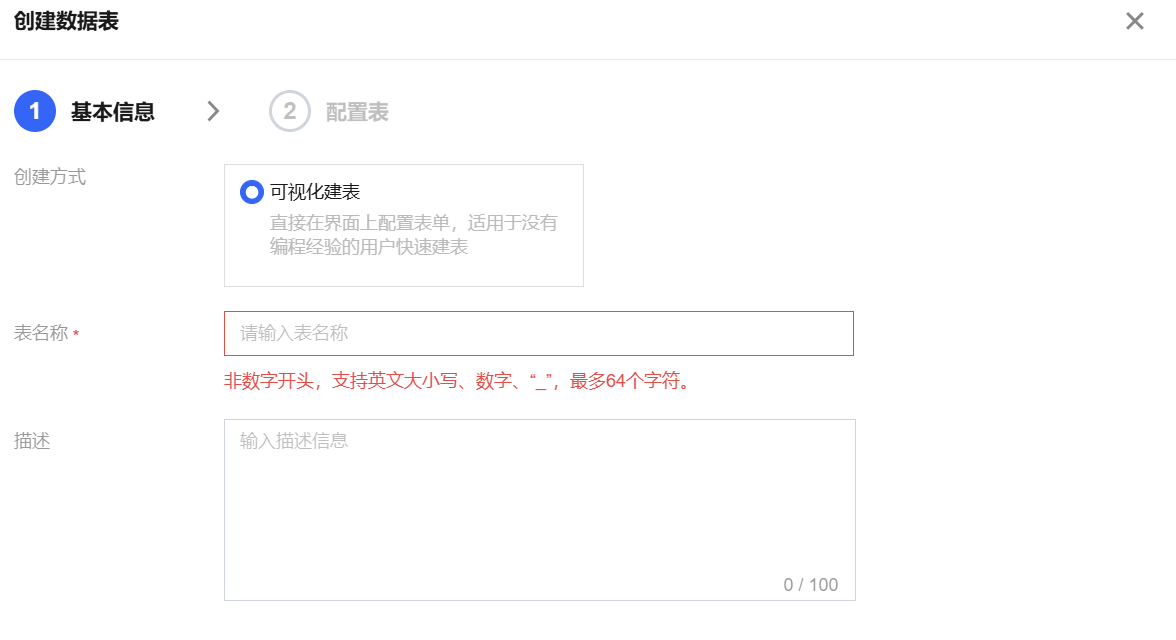
信息 描述 表名称 必填,一个数据库下不允许表重名。 描述 可选,表描述,不超过 100 个字符。 第二步配置表(以下为Iceberg表举例):
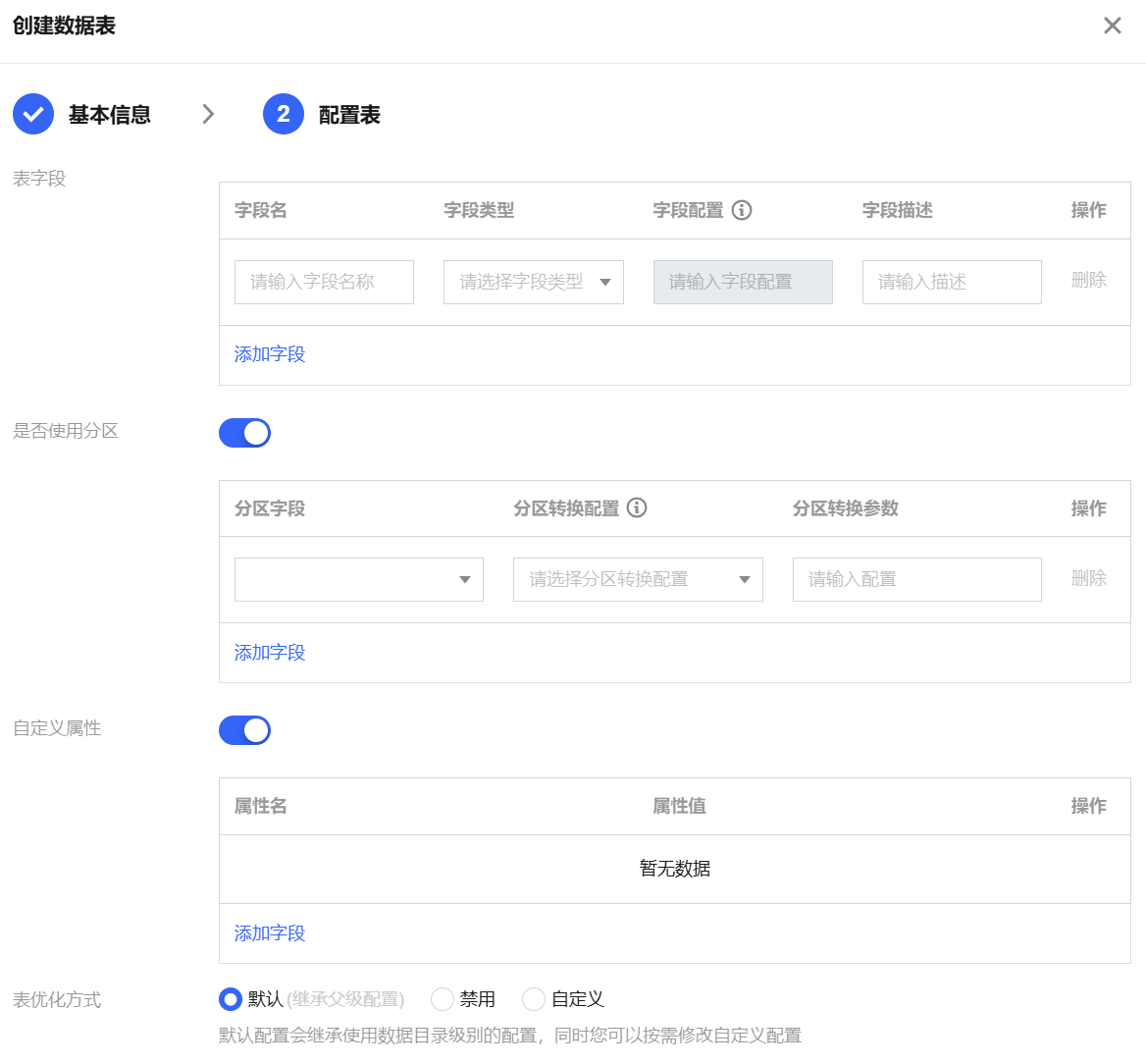
表字段:至少需要一个字段。信息 描述 字段名 字段名称,支持字母、数字和下划线。 字段类型 支持的字段类型,包括BOOLEAN,INT,LONG,FLOAT,DOUBLE,DECIMAL(P,S),DATE,TIME,TIMESTAMP,TIMESTAMPTZ,STRING,FIXED(L),BINARY,UUID。 字段配置 仅针对 Fixed 和 Decimal 类型有效:
Fixed: 表示固定长度,取值 >= 1。
Decimal: 表示精度,输入格式为P,S,取值:1 <= P <= 38,0 <= S <= P,比如 2,2。表分区:开启后,至少需要一个分区。
| 信息 | 描述 |
| 分区字段 | Iceberg表仅支持从字段名中选择。 |
| 分区转换配置 | 用于创建隐藏分区的转换表达式。这些转换表达式可以在PARTITIONED BY子句中使用,用于创建隐藏分区。Iceberg支持多种转换表达式,包括year(ts),month(ts),day(ts),hour(ts),bucket(N, col),truncate(L, col)等。 |
| 分区转换参数 | 仅适用于 bucket 和 truncate,对应转换函数中参数(L或 N)。 |
表属性:开启后,至少需要一个属性。
| 信息 | 描述 |
| 属性名 | 可填写 Iceberg 表属性名称,即表的TBLPROPERTIES指定,比如write.format.default。 |
| 属性值 | 属性取值,比如Parquet。 |
表优化:参考表优化配置
- 点击完成按钮完成表的创建。
- 编辑数据表:
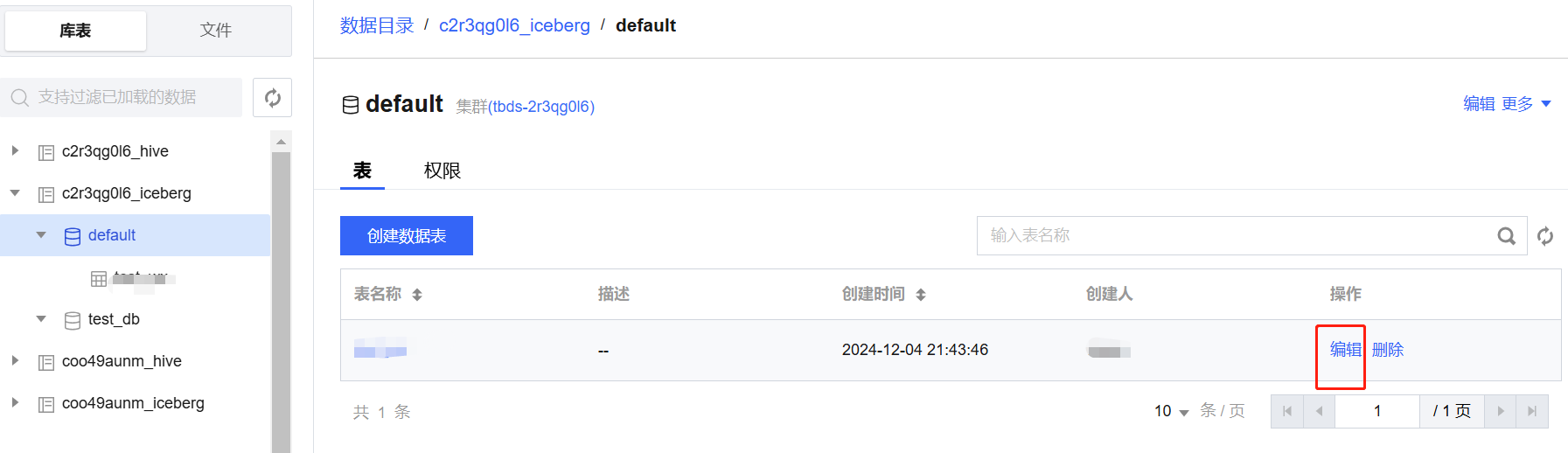
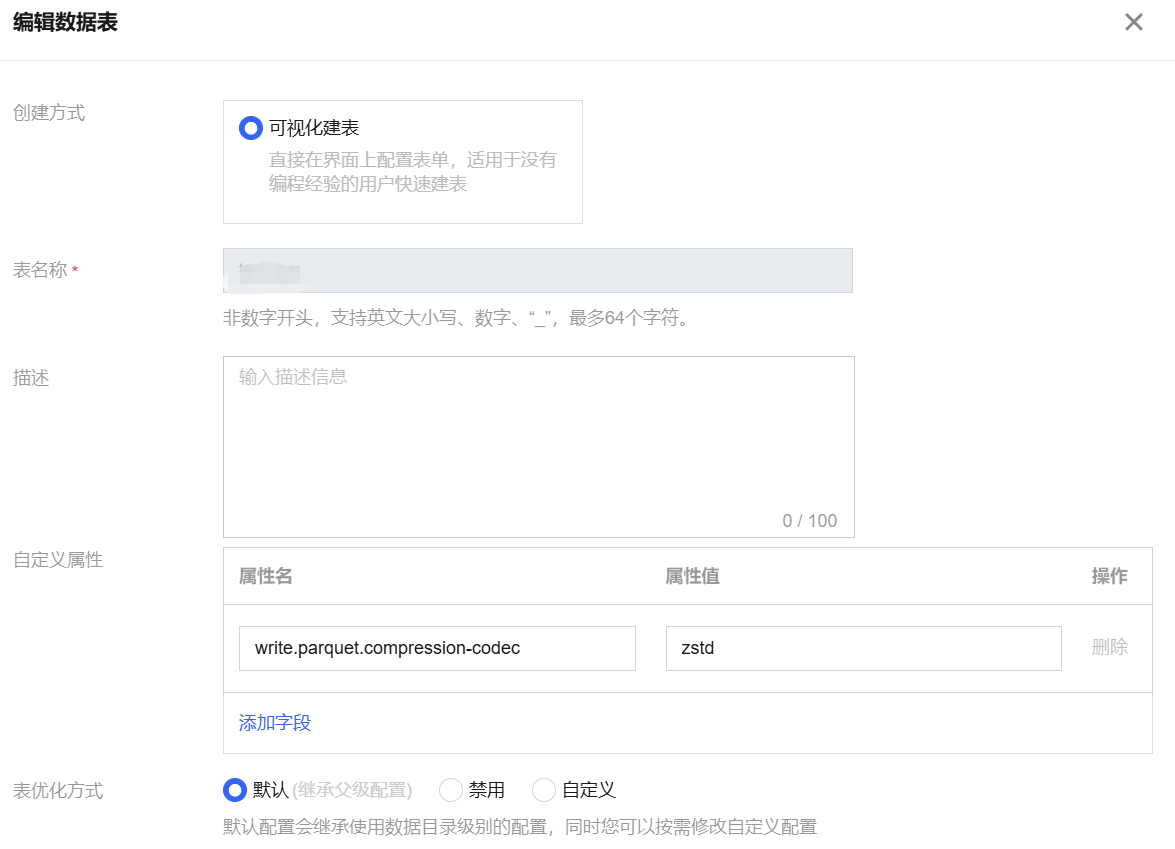
- 在数据管理-库表下选定数据库,在右侧数据表列表中选择需要编辑的数据表并点“编辑”,支持编辑表的描述、属性和优化方式。
- 编辑完成后点击确定完成,相关信息填写要求参考创建表。
- 编辑完成。
- 删除数据表:
- 在数据管理-库表下选定数据库,在右侧数据表列表中选择需要删除的数据表并点“删除”。
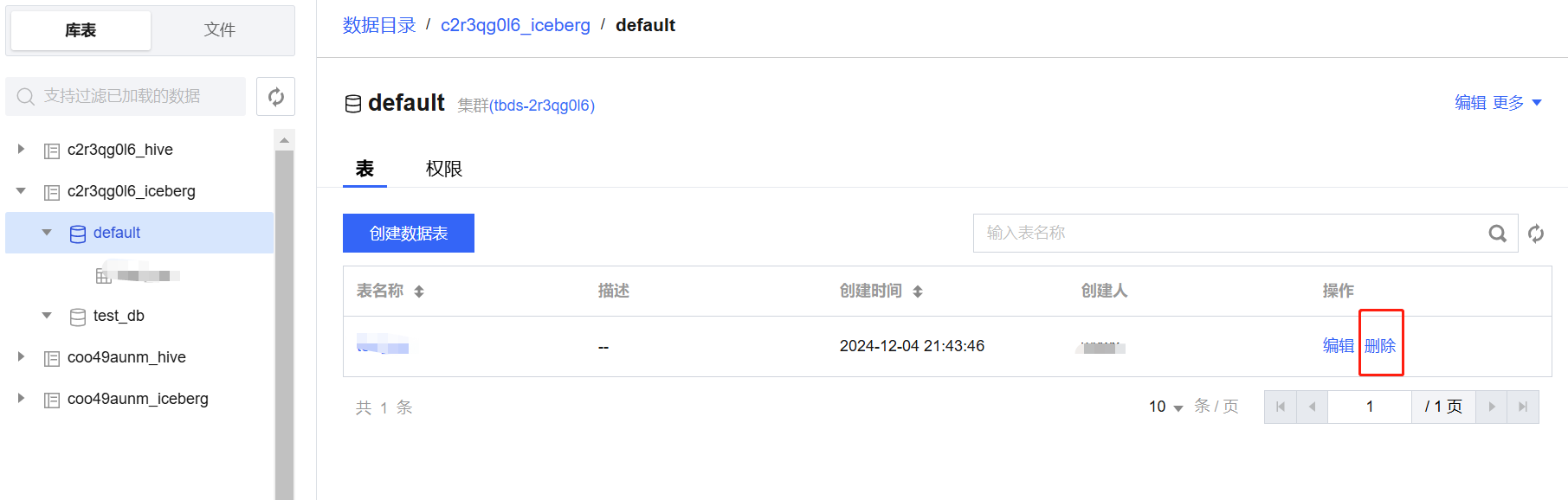
- 在删除确认弹框中点击“删除”完成数据表删除。

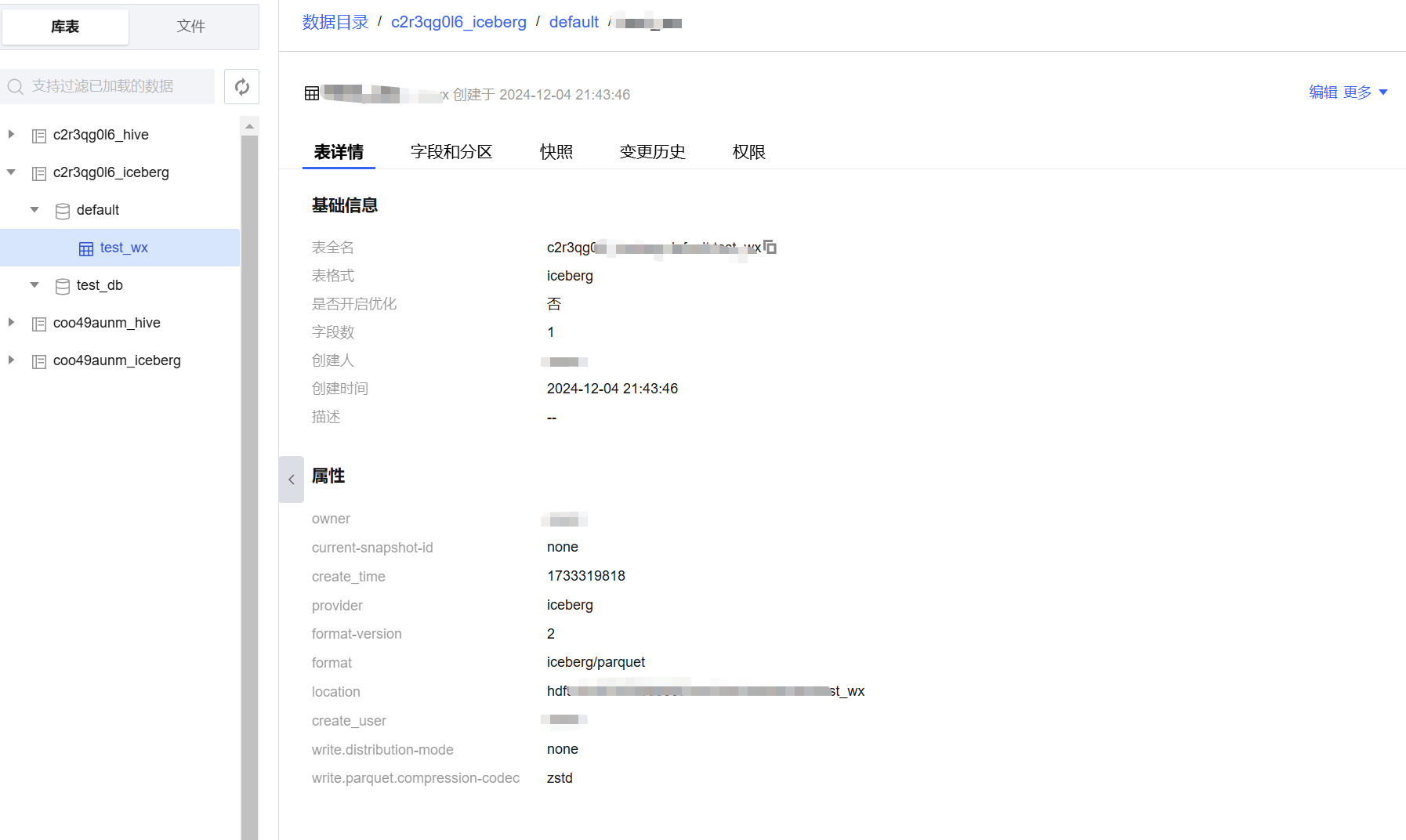
- 查看表详情:支持查看表的基本信息和表属性。
- 查看表字段和分区:支持查看表的所有字段信息和分区信息。
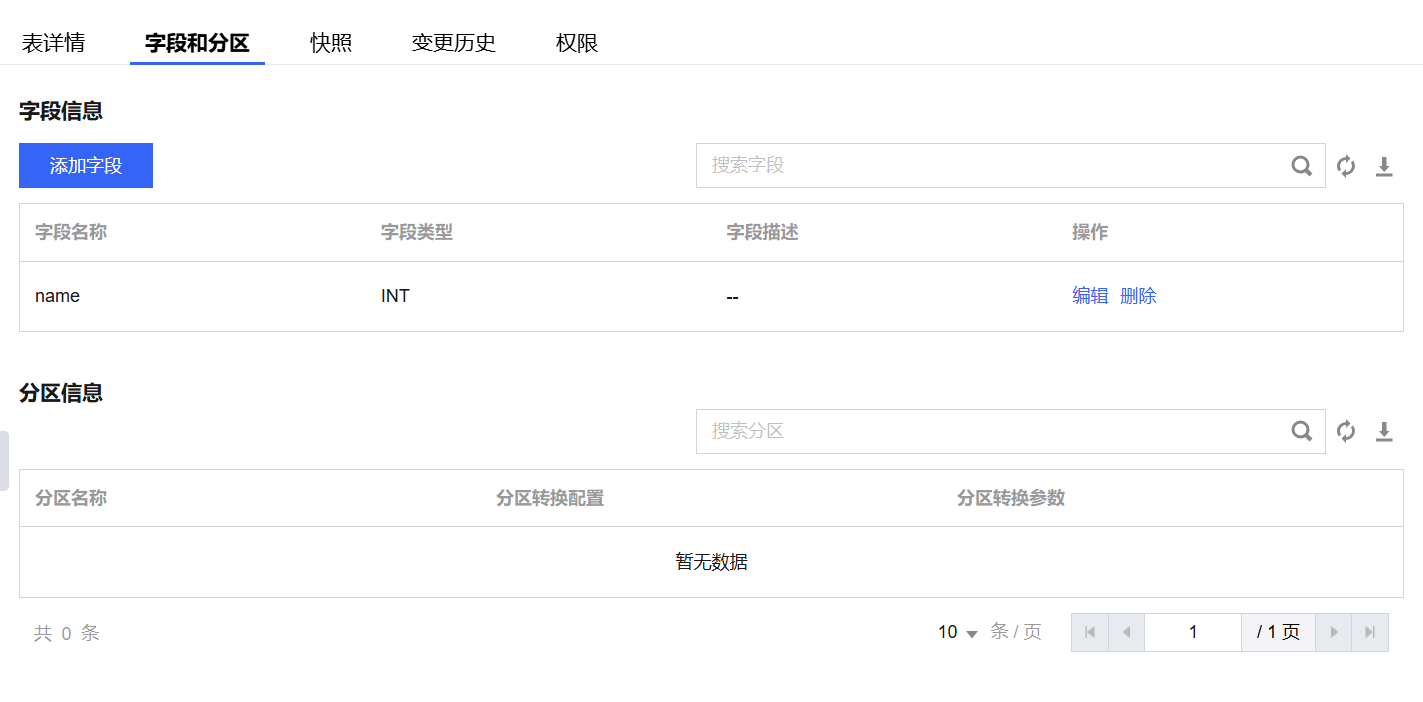
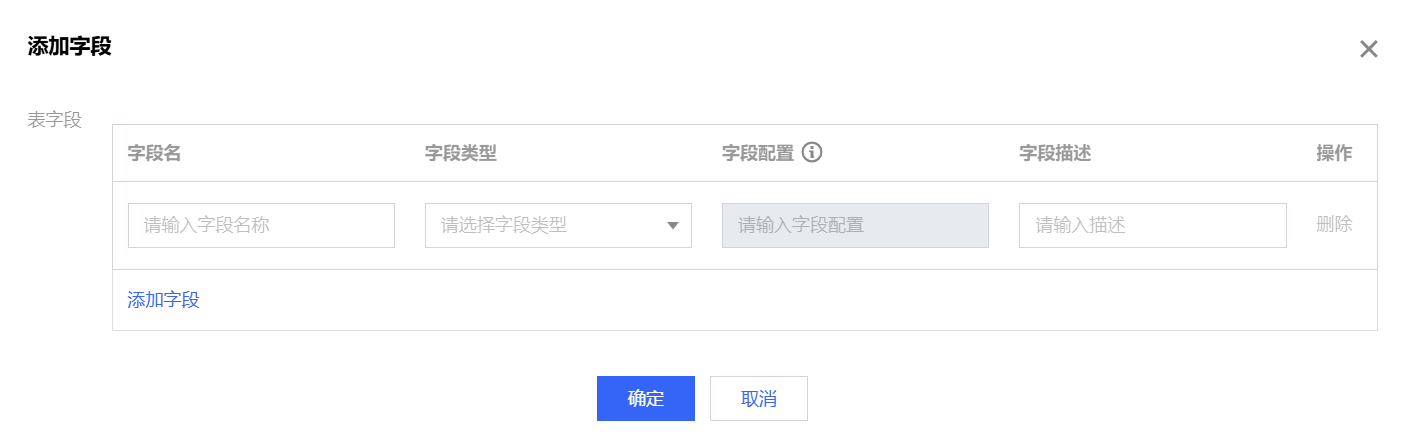
- 添加字段:在“字段和分区”选项下,您只需点击“添加字段”按钮,即可轻松添加一个或多个字段。完成添加后,点击“确定”即可完成整个添加过程。
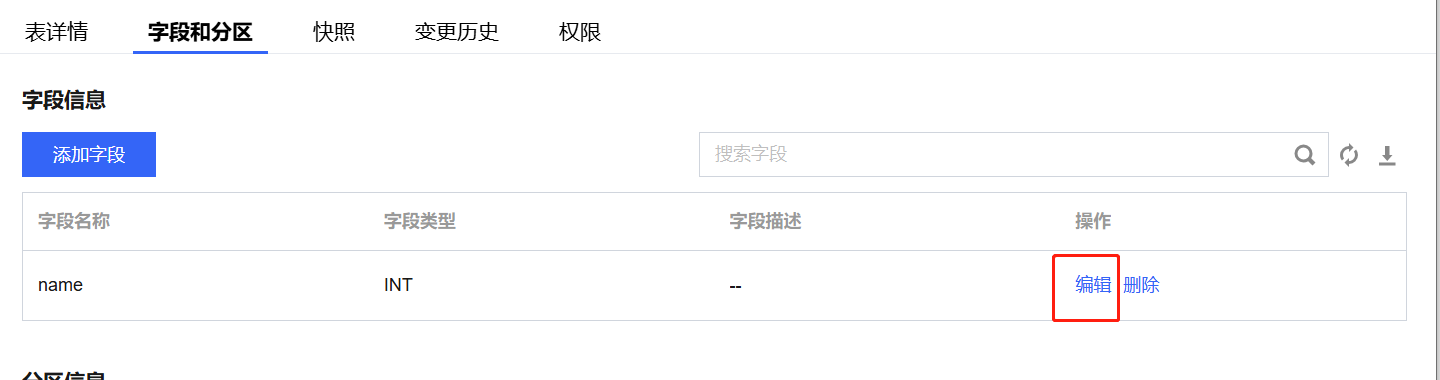
- 编辑字段:
- 在“字段和分区”选项卡下找到需要编辑的字段,点击编辑:
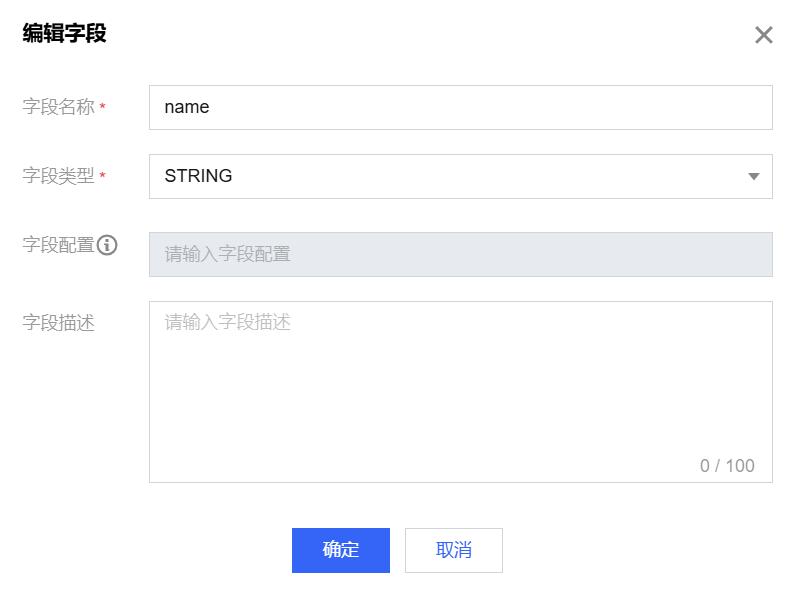
- 在字段编辑对话框中,您可以根据需要对字段进行相应的修改。目前,您可以调整字段类型、字段配置以及字段描述。请注意,更改字段类型可能会受到兼容性的限制。因此,在修改字段类型时,请务必参照您的表格类型约束,确保修改后的字段类型与表格结构兼容。
- 删除字段:
- 在“字段和分区”选项卡下找到需要删除的字段,点击删除,注意:目前仅允许按照表中字段的顺序,从最后一个字段开始,依次向前进行删除。
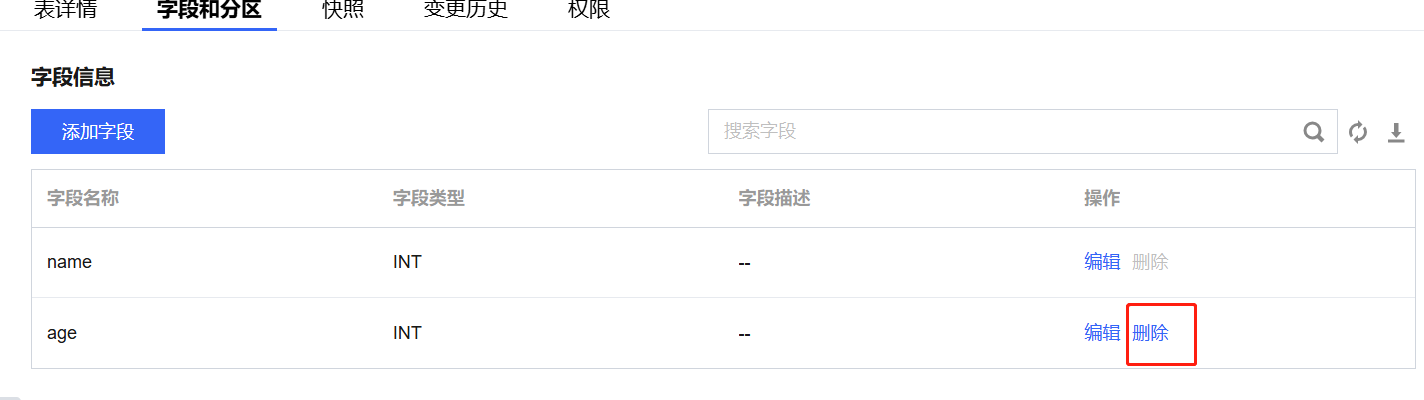
- 在确认弹框中点击“确认”按钮,即可完成字段的删除操作。
- 查看表快照:对于Iceberg表,您可以查看其快照信息。
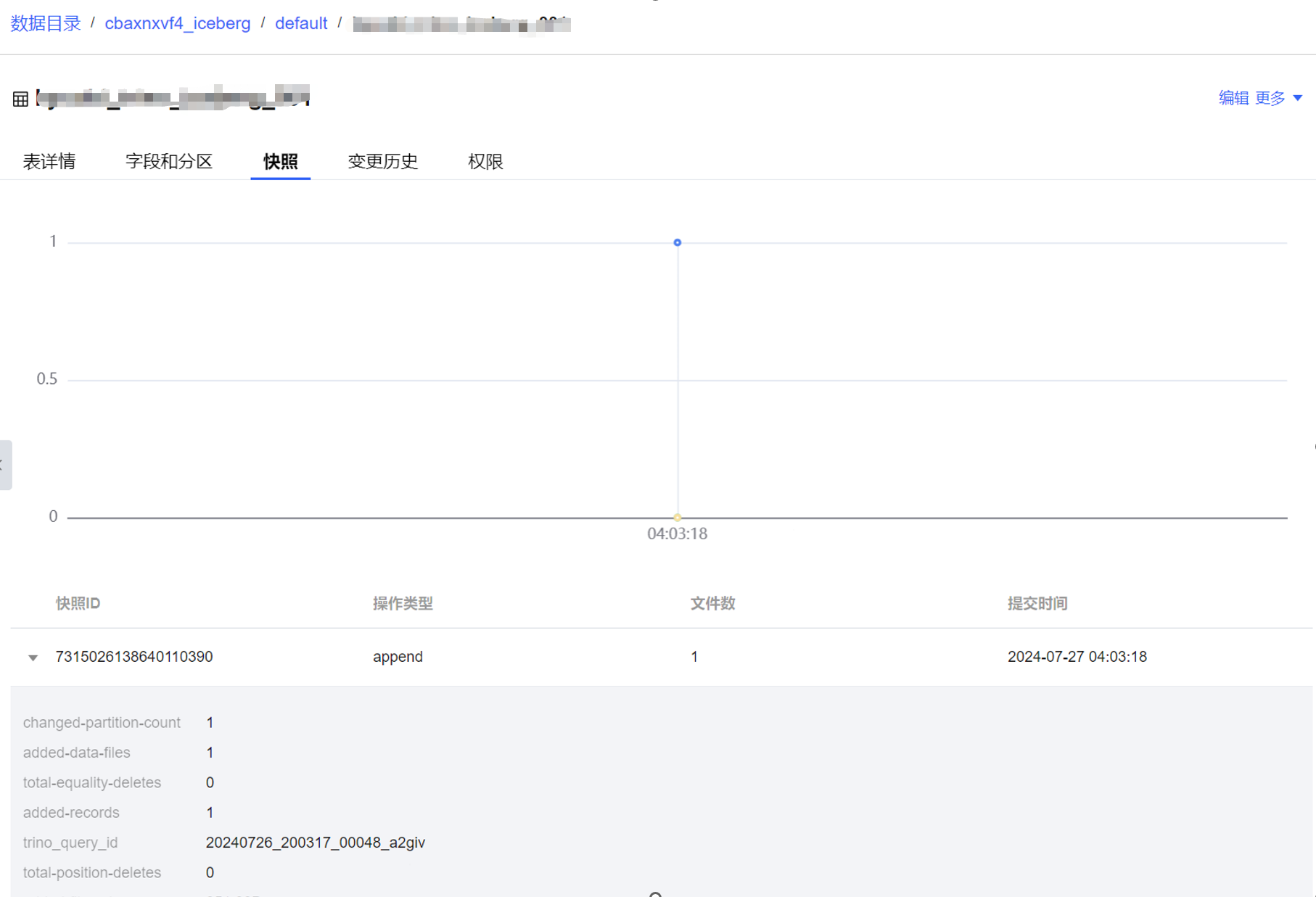
- 查看表变更历史:对于Iceberg表,您可以查看其表变更信息,包括表字段、分区和属性等。
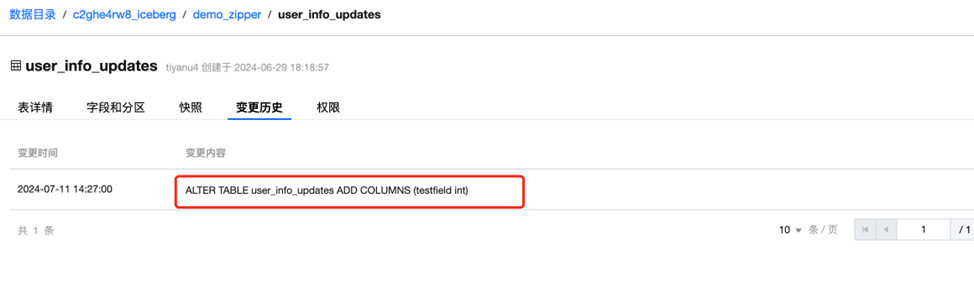
- 表授权和回收:
为用户和用户组授予当前表的权限,点击“授权”按钮。
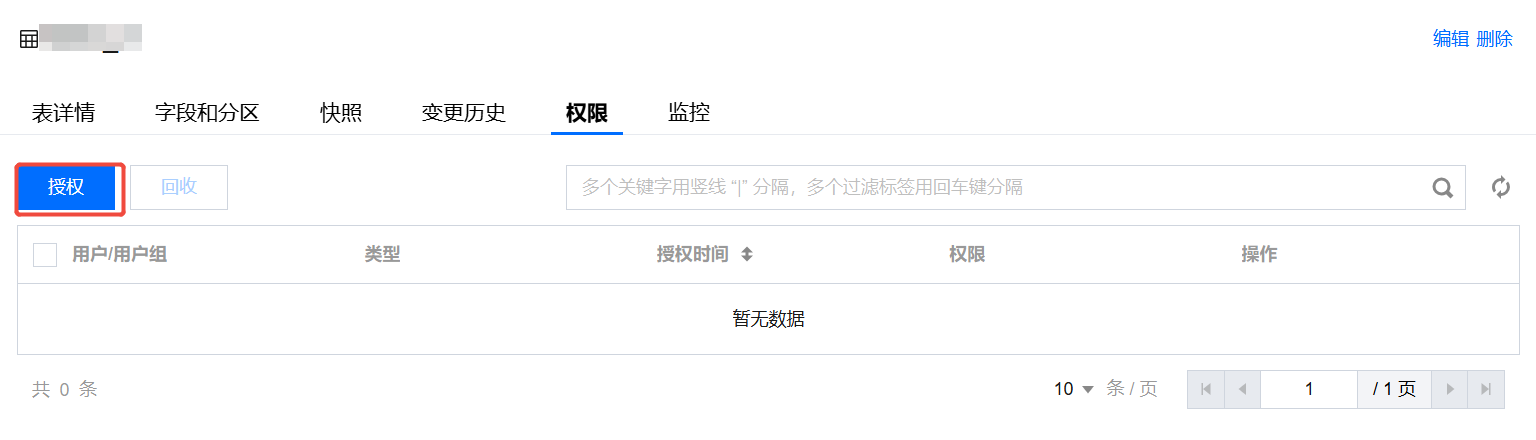
在授权弹框中选择需要授权的用户/用户组和权限,然后点击确认完成授权操作。
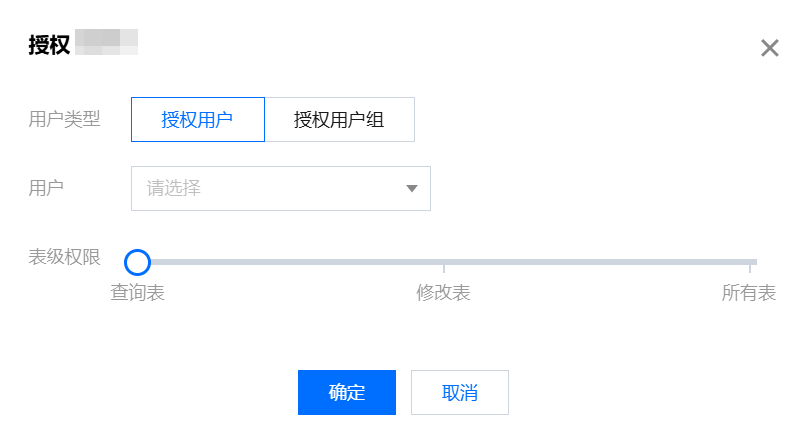
权限点说明:信息 详情 查询表 表示授予当前表所有字段的查询权限 修改表 表示授予当前表编辑、删除记录、更新、插入和查询权限 所有表 表示授予当前表删除、编辑、删除记录、更新、插入和查询权限 在授权记录中,选择需要回收权限的用户或用户组,点击“回收”。
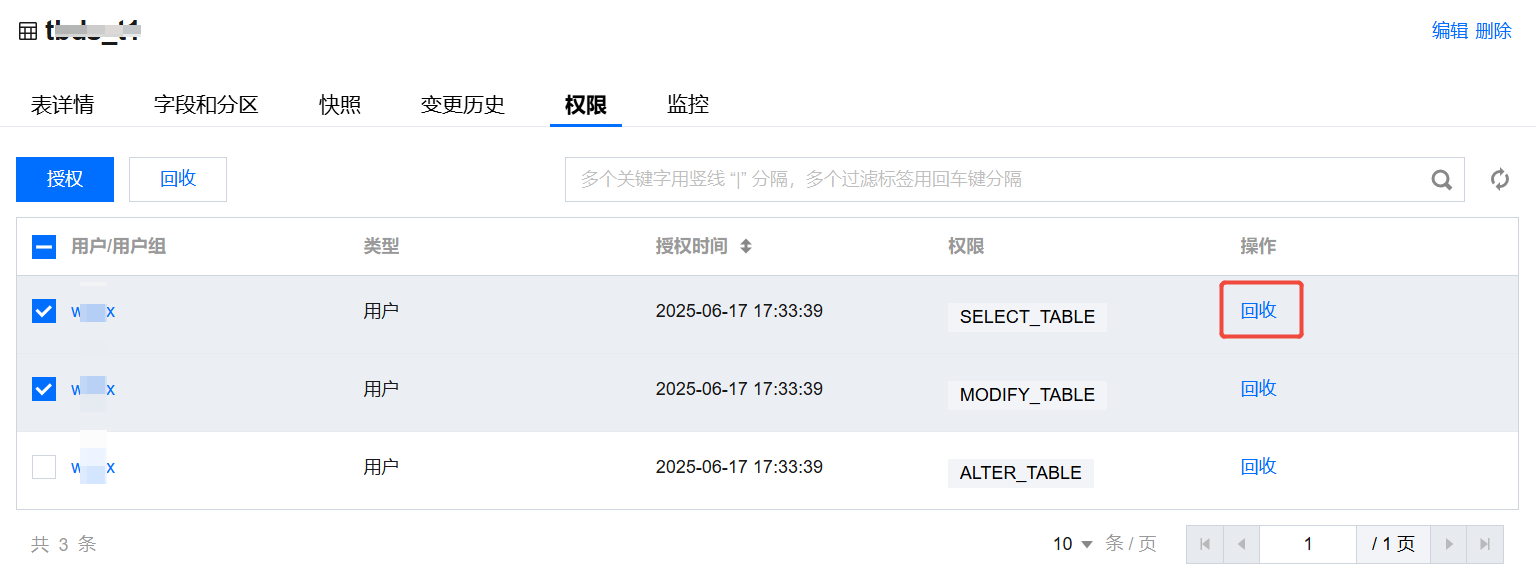
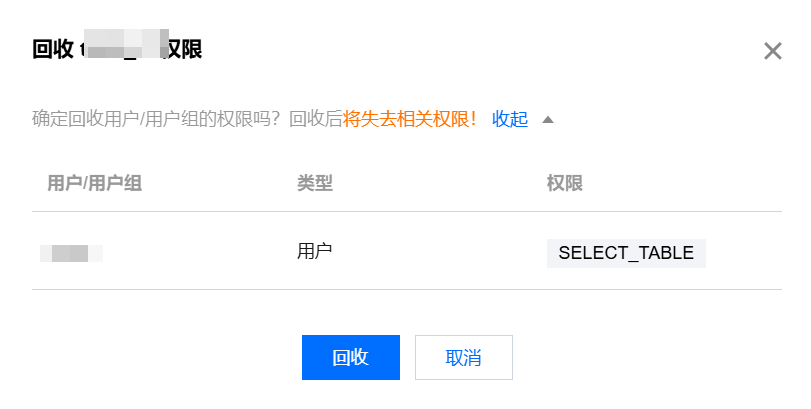
在回收弹框中,请检查并确认回收表的信息,确认无误后请点击“回收”按钮来执行表的回收操作。