

日志主题
最近更新时间: 2026-06-30 15:06:00
本文档主要介绍如何通过控制台对日志主题进行增删更新等操作。
新增日志主题
- 登录日志服务控制台。
- 在左侧导航栏中,单击日志主题。
- 单击创建日志主题,输入相应信息。
- 日志主题名称:例如 nginx。
- 日志保存策略:
- 保存时间:默认为30天,可自定义设置日志存储时间,日志过期后将自动清除。使用 LogListener 时,如果日志时间未使用采集时间,而将日志内容中的某个时间字段作为日志时间,将以该时间为准决定日志是否过期。
- 匿名写入:开启后支持匿名写入浏览器和各种移动端的日志数据,详情请参见 匿名日志采集。
- 日志集操作:
- 选择现有日志集:在日志集下拉框中选择目标日志集。
- 创建日志集:输入新建的日志集名称,可同时为该日志集设定标签,便于从不同维度对资源分类管理。
- 日志主题标签:为当前创建的日志主题设定标签,便于从不同维度对资源分类管理。
- 日志主题描述:描述信息,方便后续了解该日志主题用途。
- 高级设置:
- 分区数量: 默认新建1个分区,关于主题分区请参见 主题分区。
- 分区自动分裂:默认开启。
- 最大分裂数量:可自定义分裂数量,最大分裂数量为50个。
- 单击确定,新增日志主题。
删除日志主题
进入日志主题管理页面,找到您需要删除的日志主题,在其右侧操作栏中,单击删除。
注意:
日志主题一旦删除,主题配置和日志数据不可恢复,请谨慎操作。
在弹出的确认删除窗口中,单击确定,即可删除该日志主题。
更新日志主题名称
- 进入日志主题管理页面,鼠标移动到待修改名称的日志主题名称,单击旁边的编辑图标。
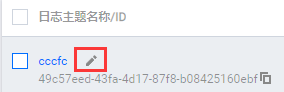
- 修改日志主题名称,单击确定。
编辑日志主题标签
- 进入日志主题管理页面,勾选需要编辑标签的日志主题,单击编辑标签。
- 输入标签键和标签值,单击确定。
系统修改对应的资源标签。 - 日志主题关联标签成功后,单击确定。