新建图表
最近更新时间: 2026-06-30 15:06:00
您可以参考下列步骤新建图表。
- 新增指标
- 登录云平台控制台,点击【云监控】>【Dashboard】>【Dashboard 列表】。
- 选择对应的 Dashboard >单击【新建】>【新建图表】。
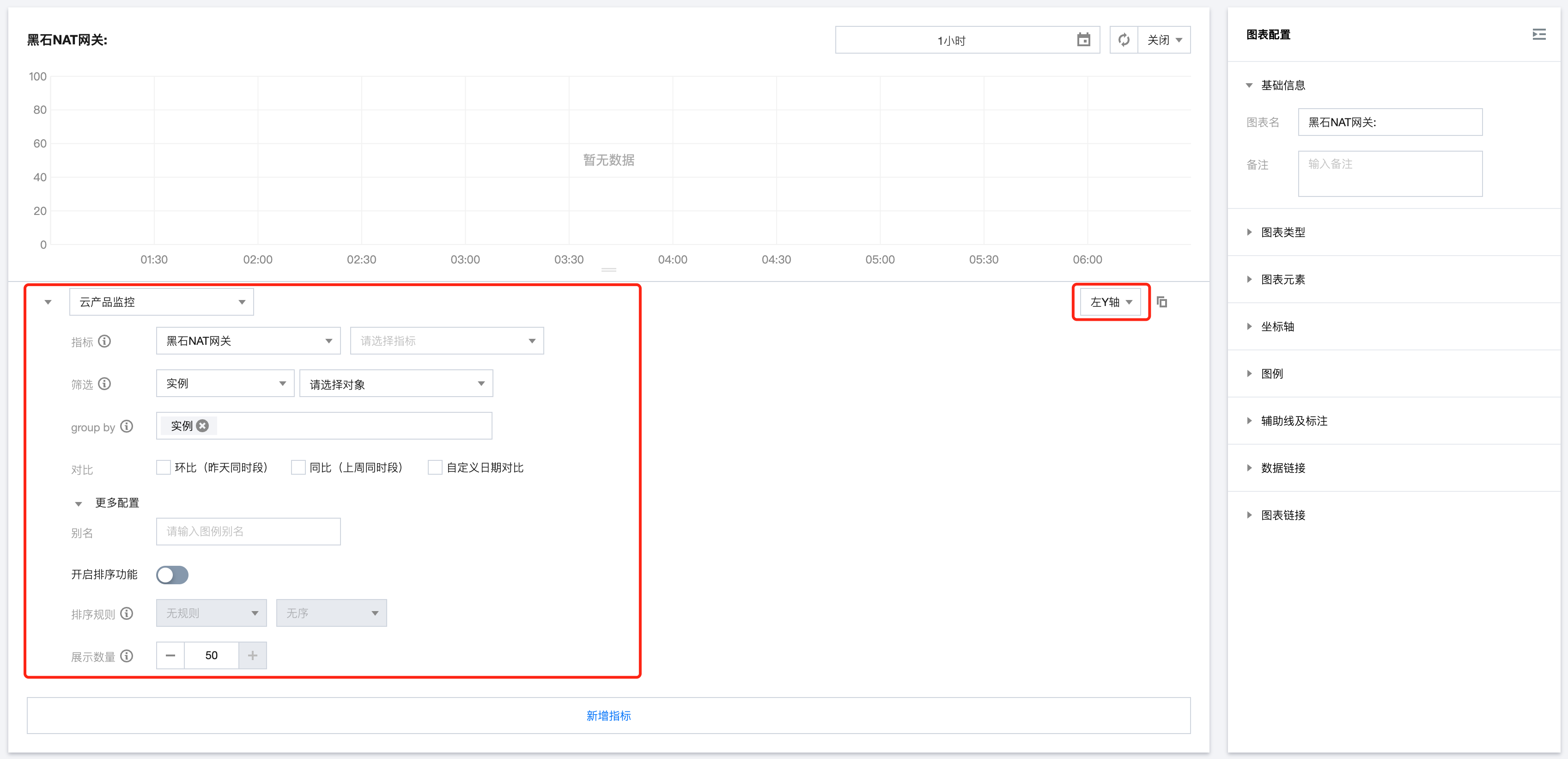
- 配置指标信息,说明如下:
- 指标:选择产品类型和指标。
- 筛选:选择筛选条件,过滤出符合条件的数据在图表上展示。
实例:图表将展示所勾选实例的监控数据。
模板变量:图表将展示模板变量筛选器的实例,如需配置模板变量请参见模板变量文档。 - group by:类似 SQL 的 Group by 功能,根据指定标签对数据进行分组后再按照聚合算法聚合。当您不选择任何标签时,可自定义统计粒度内指标统计方式,支持平均值(avg)、最大值(max)、最小值(min)和求和(sum)统计方式。
- 对比:支持环比(昨天同时段)、同比(上周同时段)和自定义时间对比。当您都勾选后,图表会出现所选实例昨天同时段监控曲线和上周同时段监控曲线,方便您进行数据对比。
- 左 Y 轴、右 Y 轴:支持调整 Y 轴左右放置。
- 更多配置:
别名:支持一键命名所有实例别名。如需不同实例命名不同的别名,可新建多个指标,在各指标下输入别名。
开启排序功能:图表所绑定的实例将按排序规则和展示数量进行排序,用于实现大批量监控机器高低负载功能。
排序规则:支持多种方式对指标进行排序,可根据排序结果对实例进行筛选。
展示数量:展示实例数量。例如:设置排序规则为“最大值;降序”,展示数量为10。表示:图表中将按降序展示最大值TOP10的实例。
- 配置图表信息,说明如下:
- 基础信息:包括图表名和图表备注。
- 图表类型:选择折线图、条形图、仪表盘、饼图、数字统计图、热力图或表格。并根据各图表类型自定义图表展示方式。
- 配置完成后单击左上角的【<-】,可返回Dashboard页新增图表配置。
- 管理多个指标
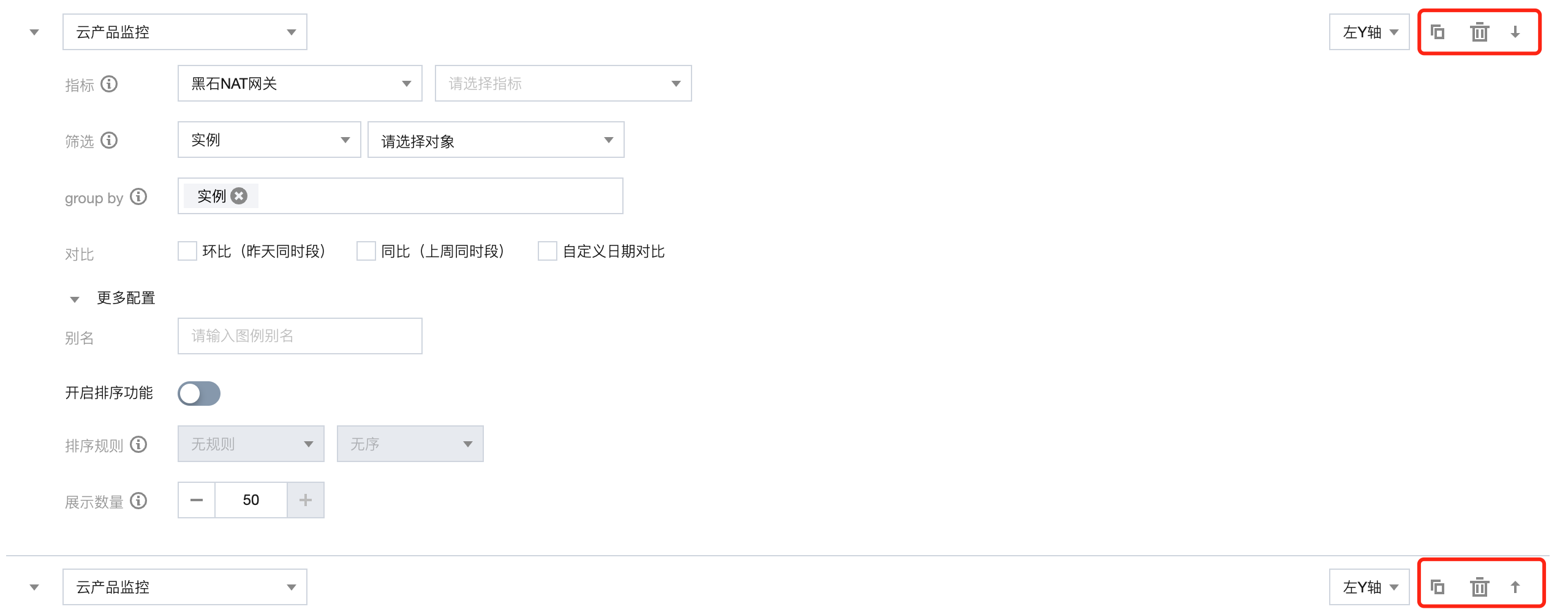
- 您可以单击【新增指标】或“复制”图标按钮在同一图表展示多个指标,进行跨实例指标数据对比。
- 您可以单击上下箭头调整指标排序。
- 您可以单击“删除”图标按钮删除指标。
- 编辑图表
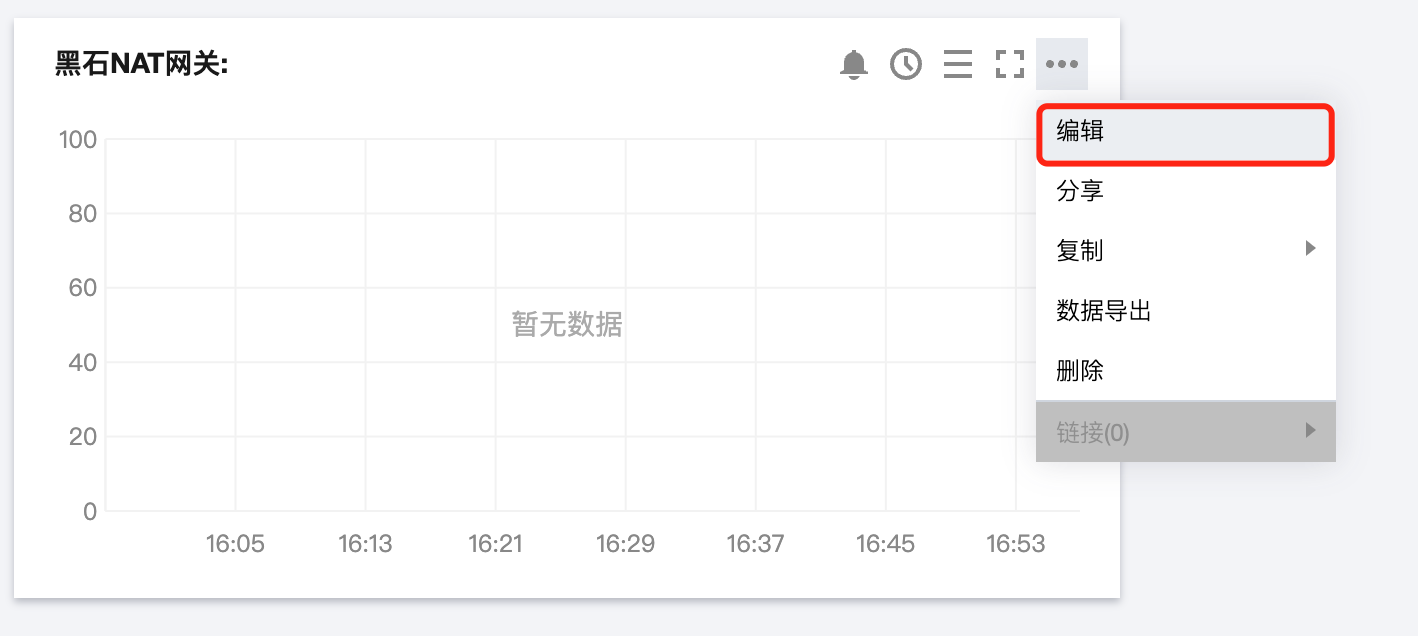
- 在需要编辑的图表右上角单击【…】。
- 在弹框中单击【编辑】,即可进入图表编辑页。